[10000ダウンロード済み√] ���リスタ 線の太さ 一定 323539-クリスタ 線の太さ 一定
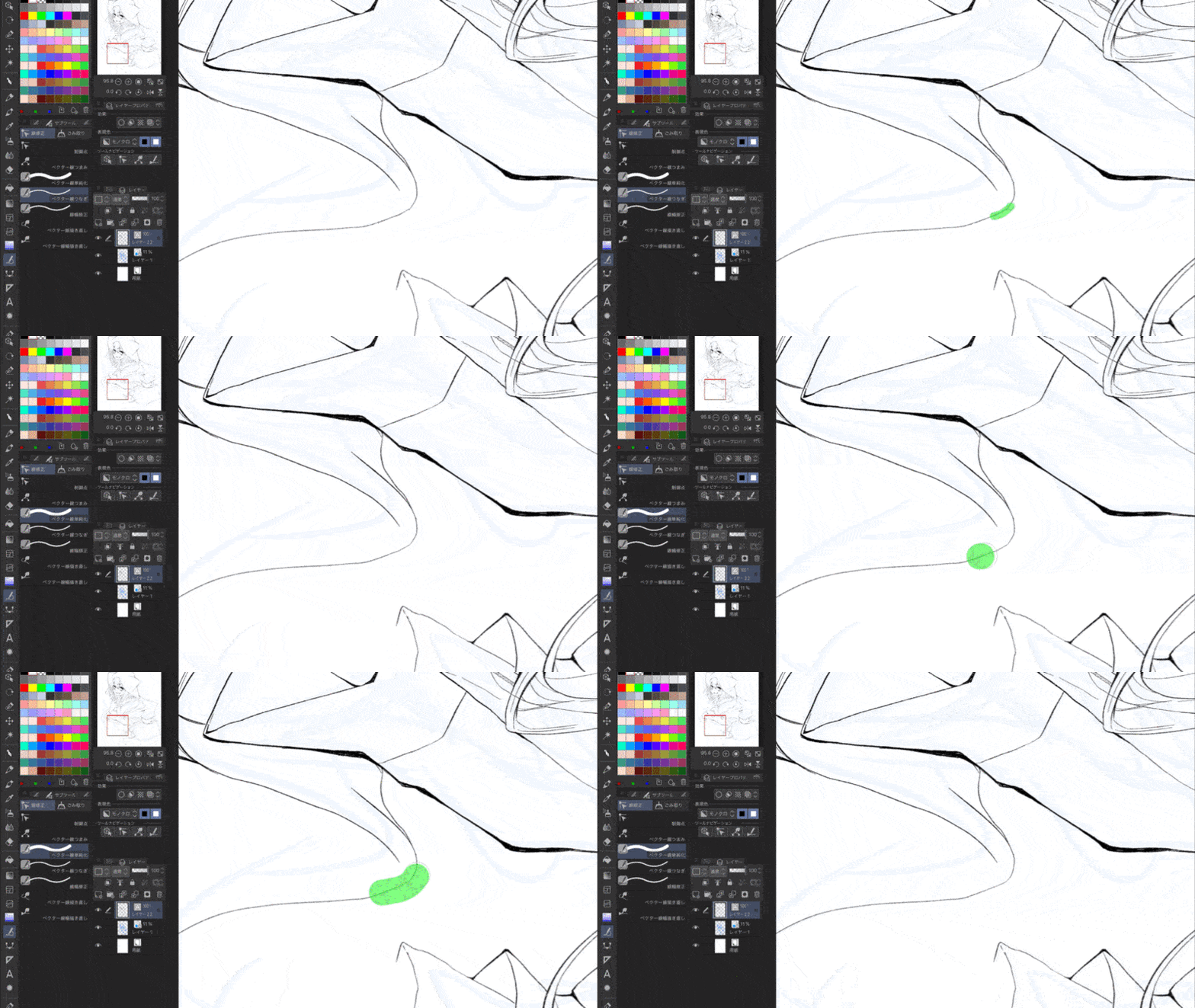
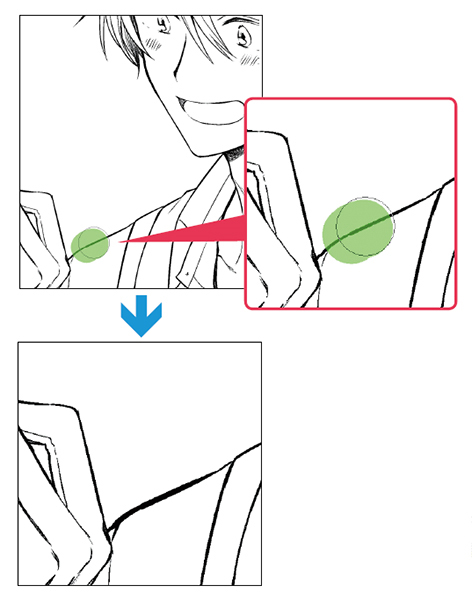
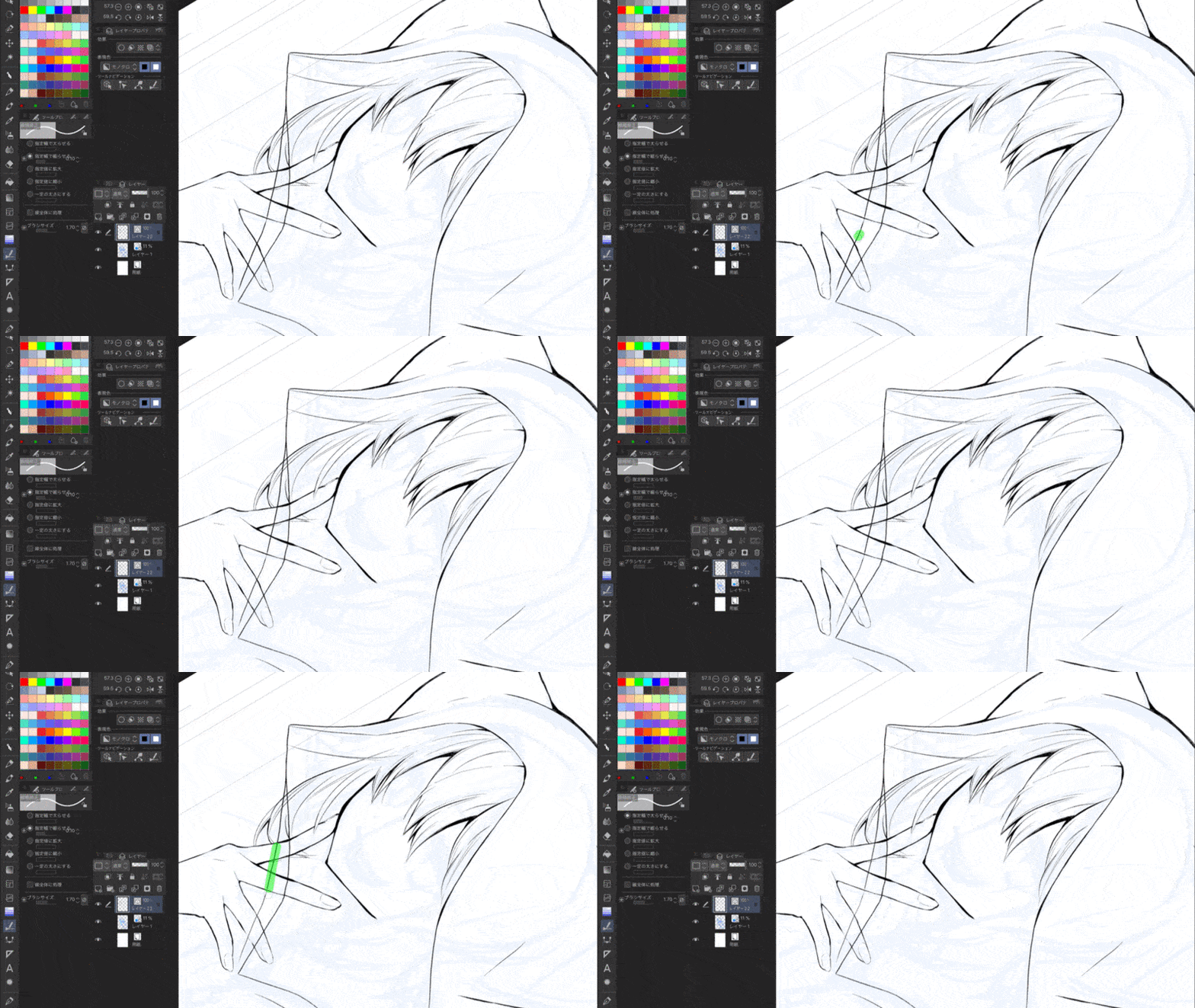
線画の上にカーソルを持って行くと緑のつぶつぶが発生! これが制御点です。 制御点をつまみ、移動させると線画変化します。 次は、ベクター線つまみ! 円形のカーソルを修正したい箇所へ持って行き・・・ ひっぱる お次は、ベクター線単純化! 3結局どの太さで描いたらいいの? 線画の太さは、描く人によって違います。 それが絵を描く人の個性でもあるので、一律の「これが正解!」という太さはありません。 ただ、自分が描きたいイラストに合わせて、線の太さを選ぶことはできます。2 クリップスタジオの人と差がつく便利機能・テクニック② 21 目的のレイヤーをワンクリックで見つける方法
クリスタ 線画作成に便利 曲線ツール と 曲線定規 の特長と効果的な使い方 Miku Love Net
クリスタ 線の太さ 一定
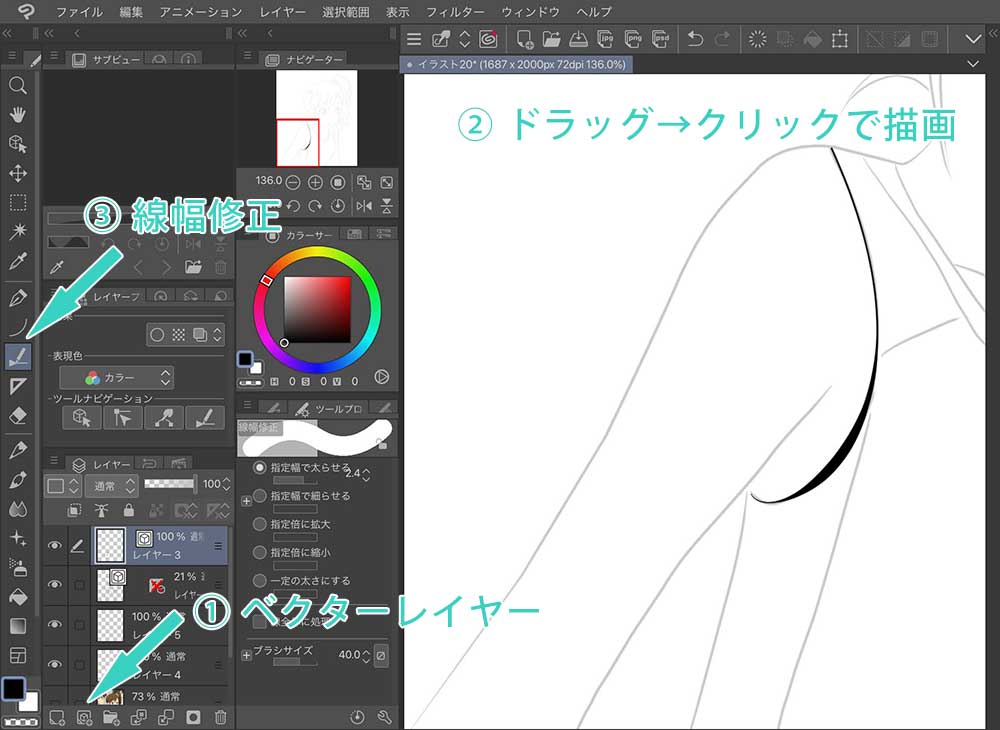
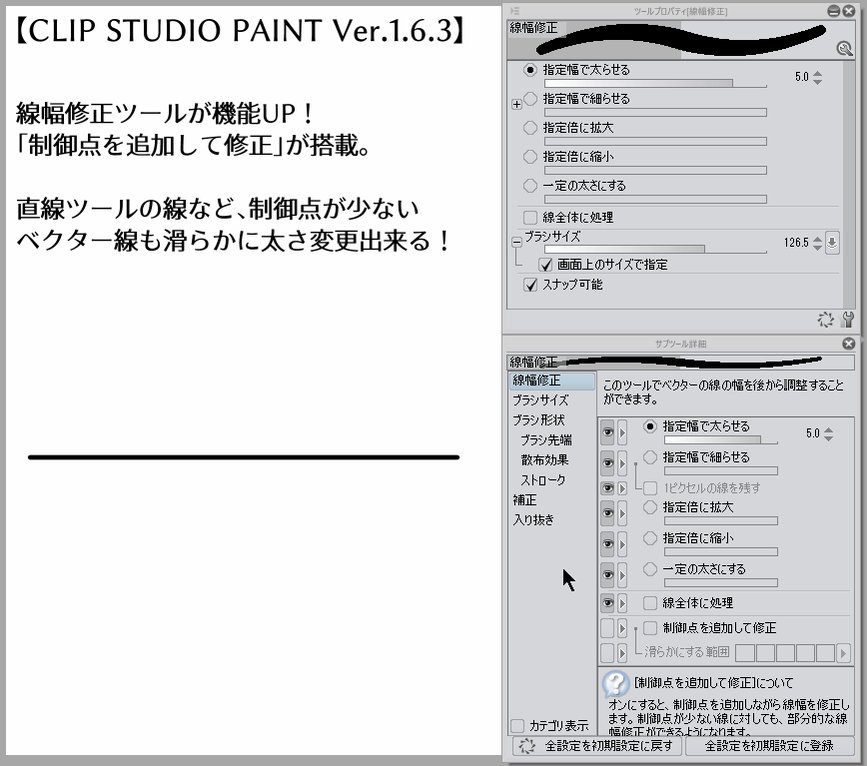
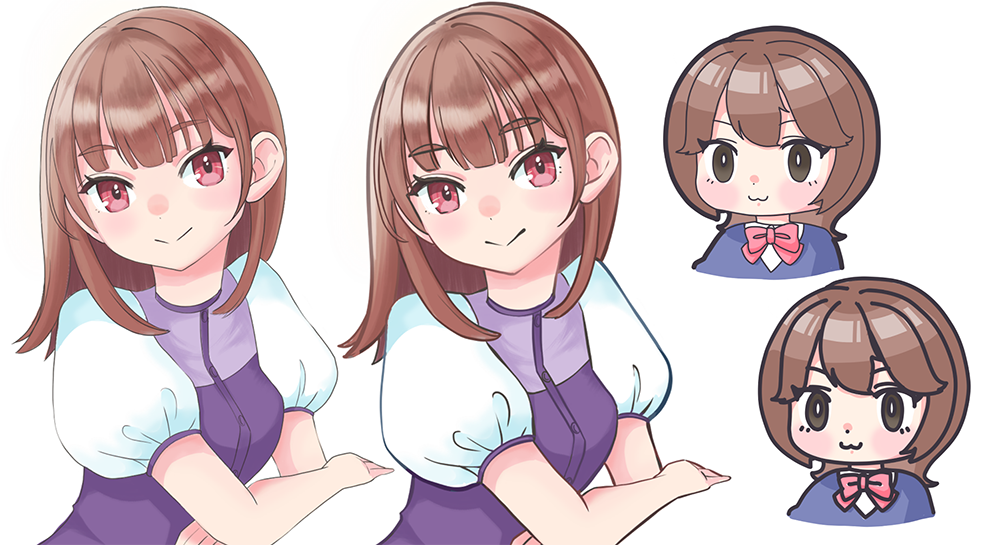
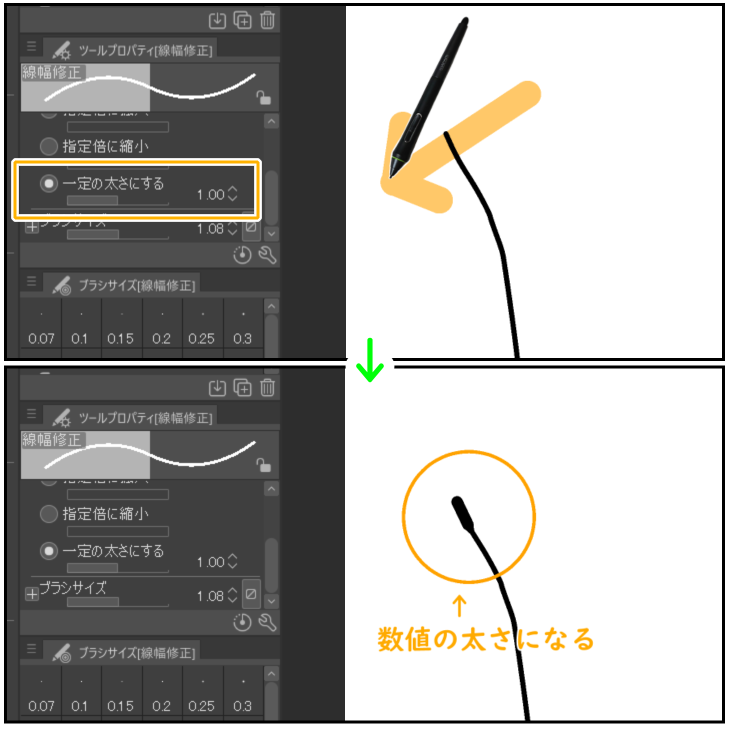
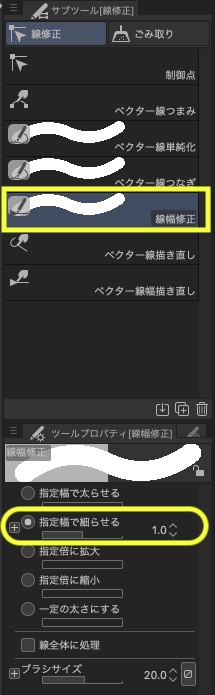
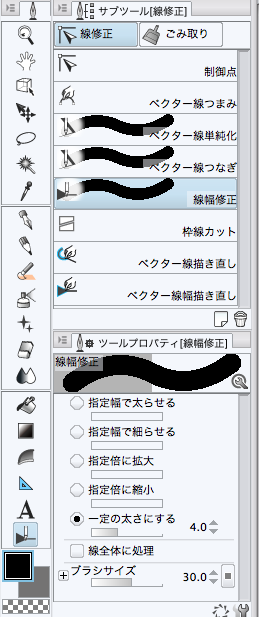
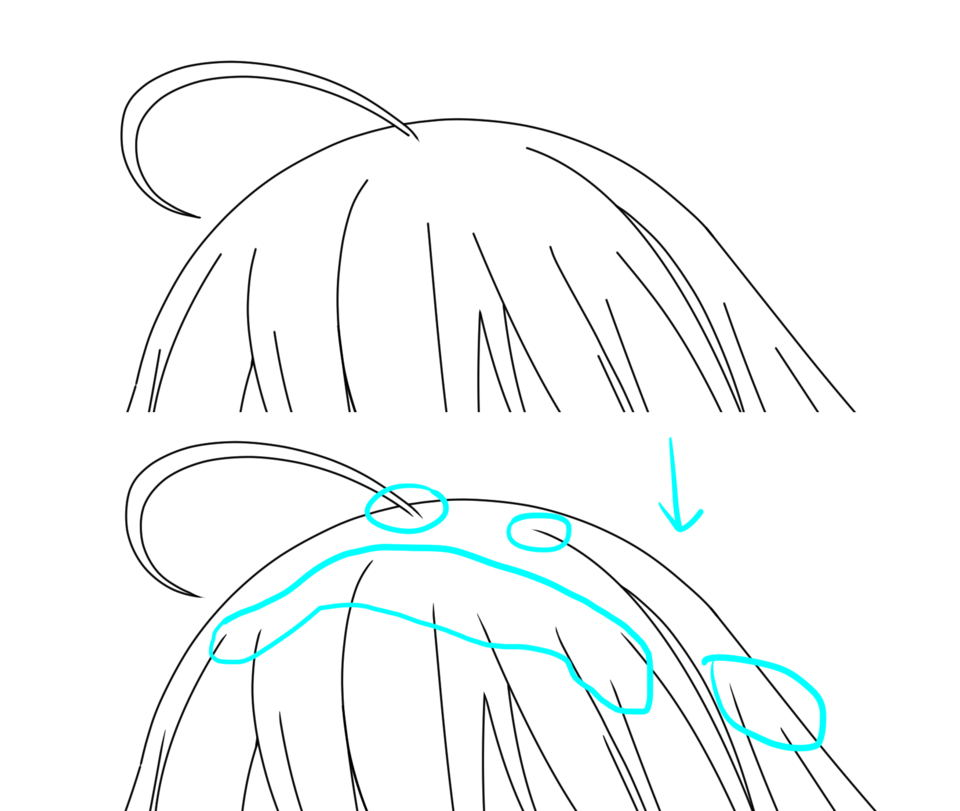
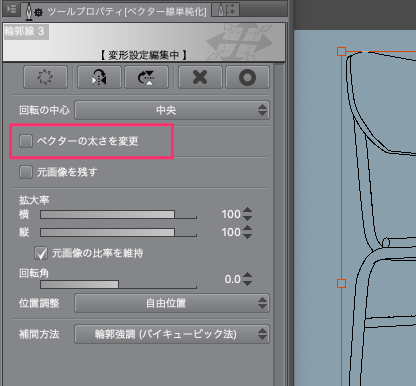
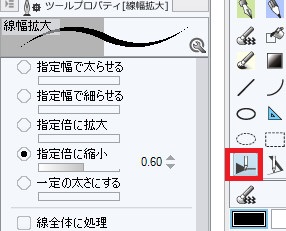
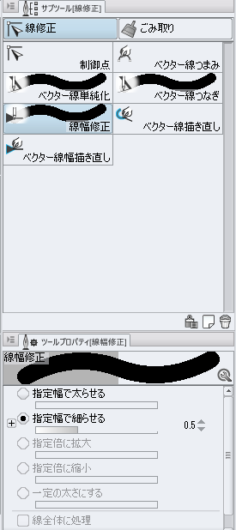
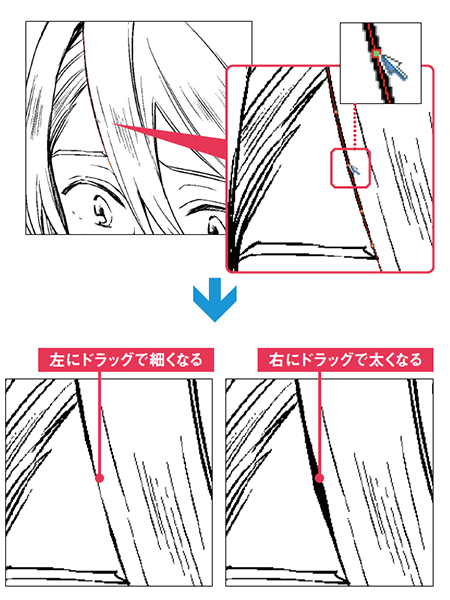
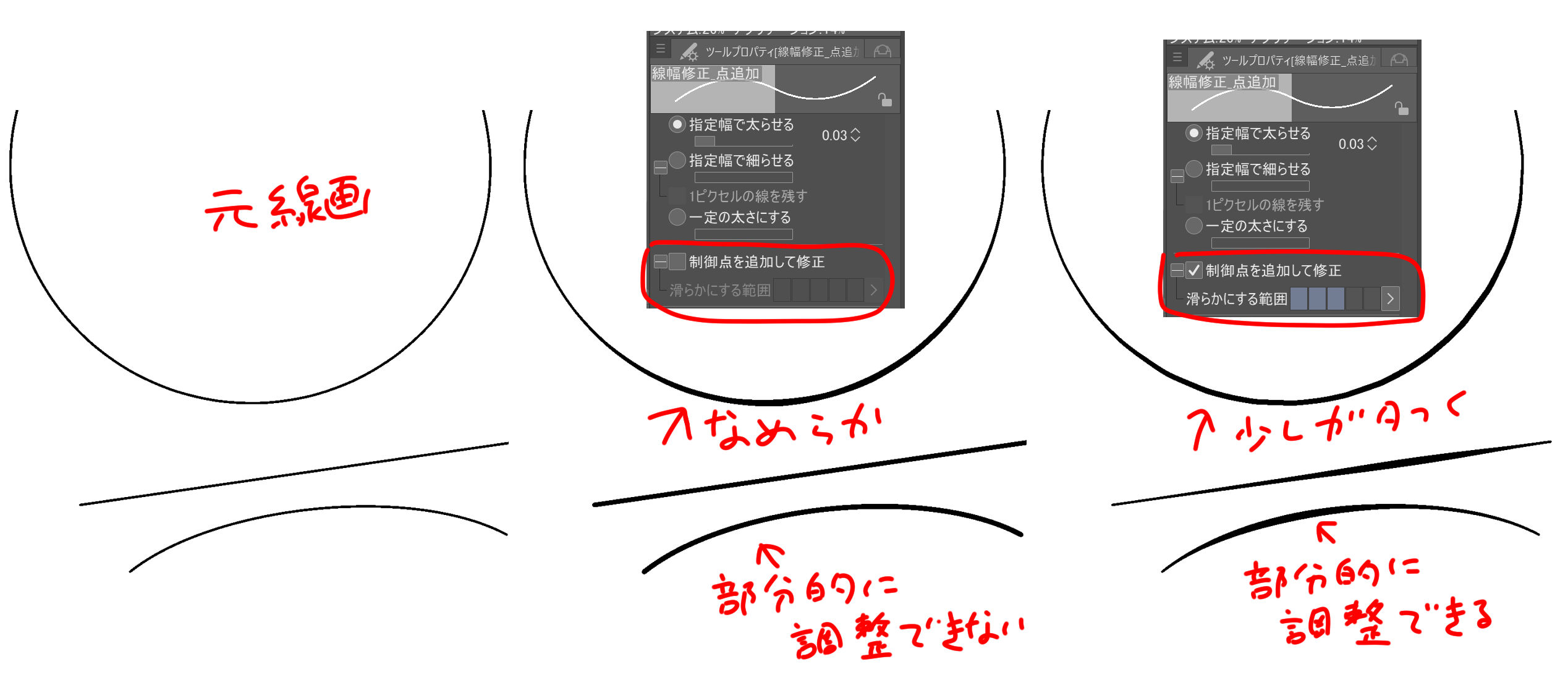
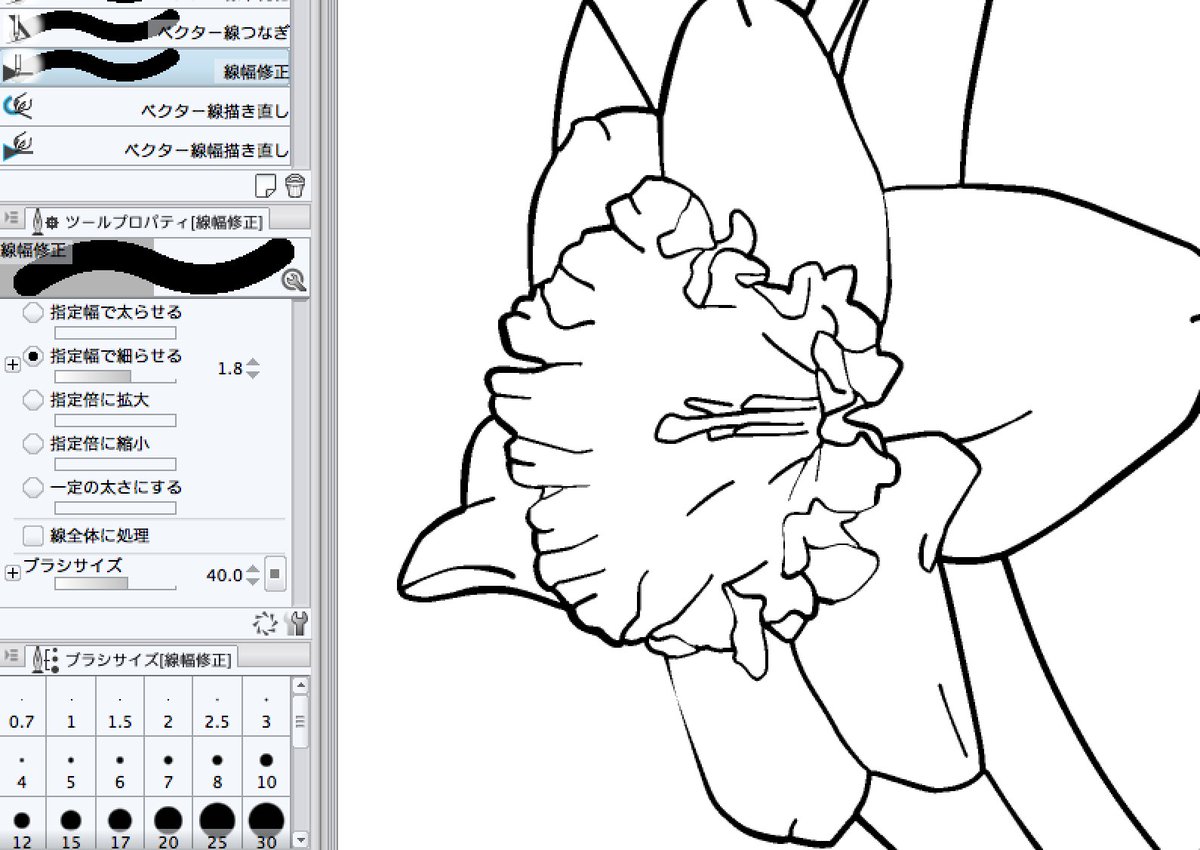
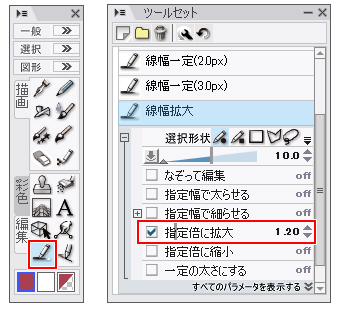
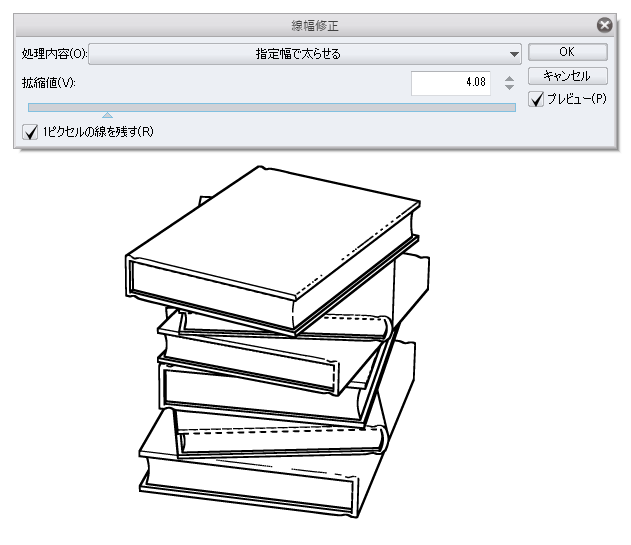
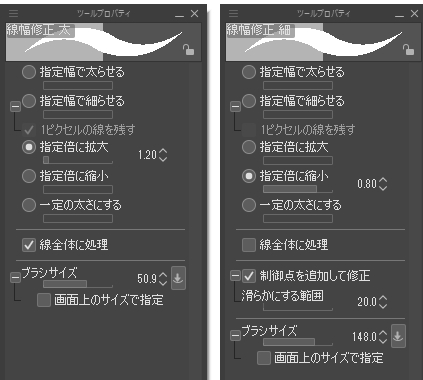
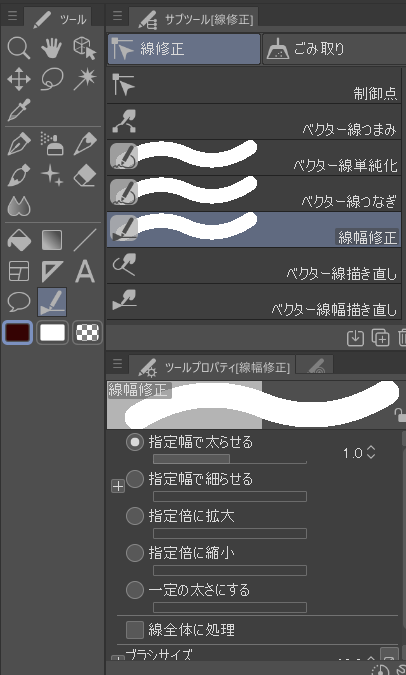
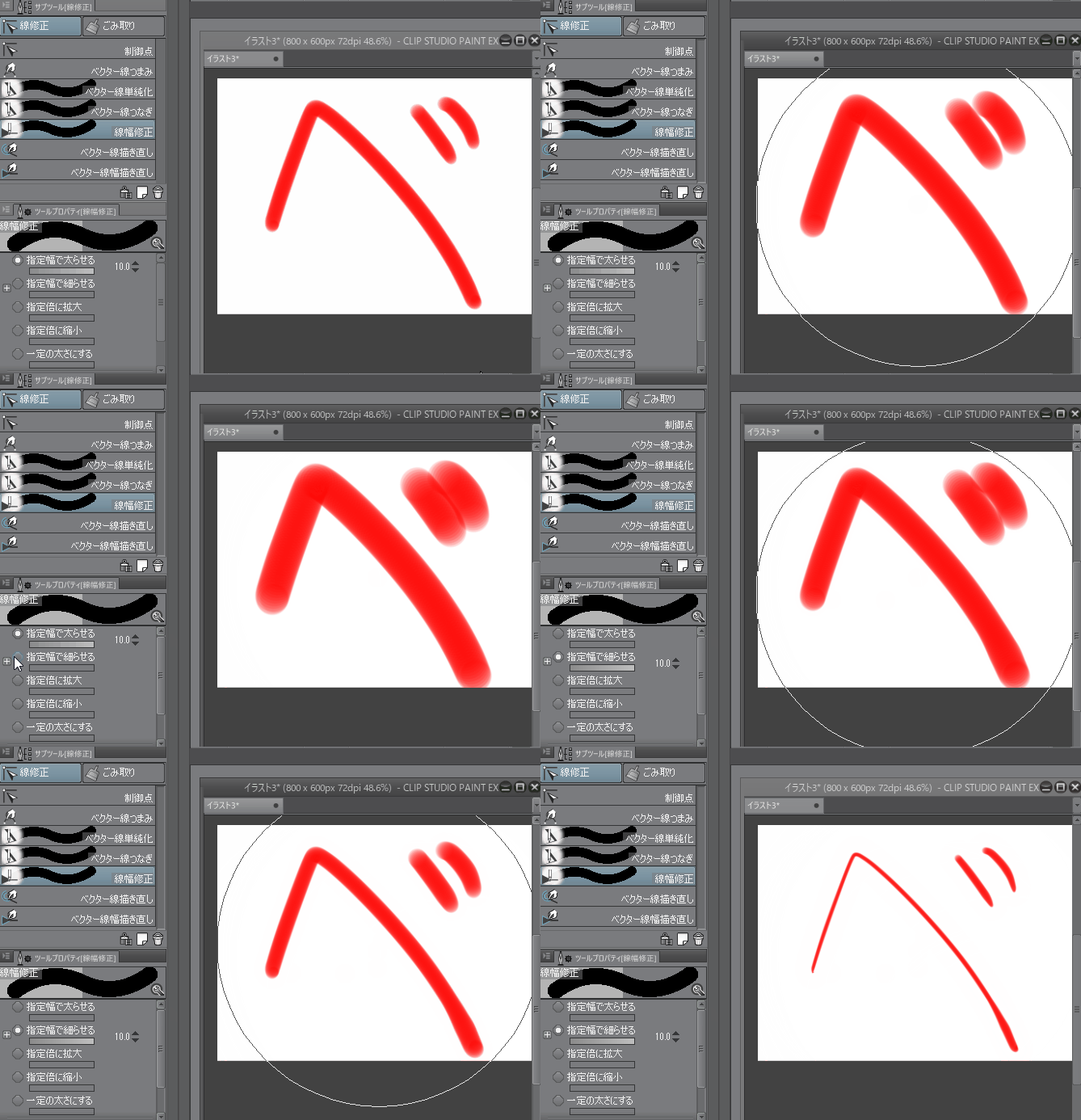
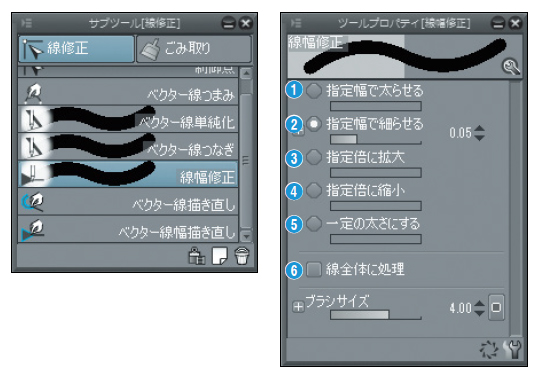
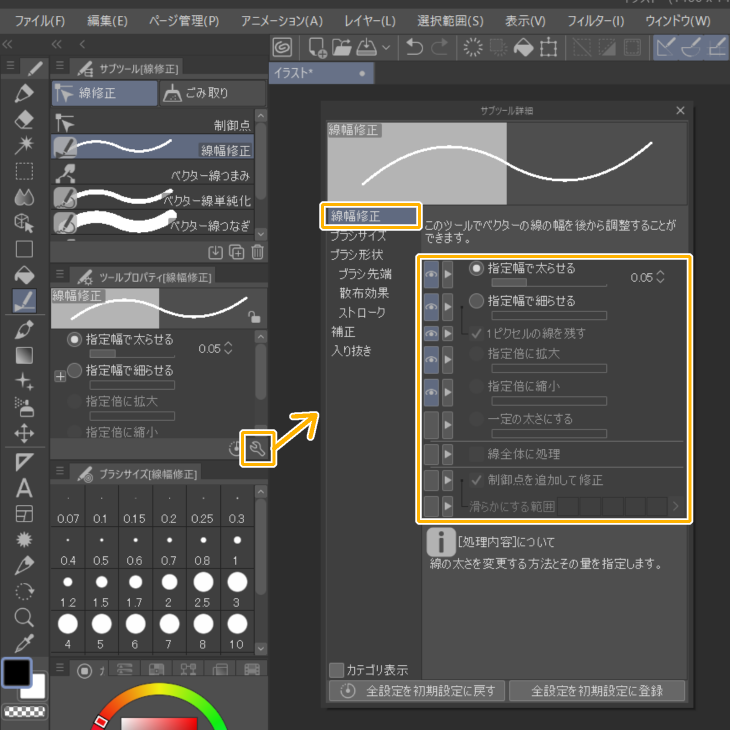
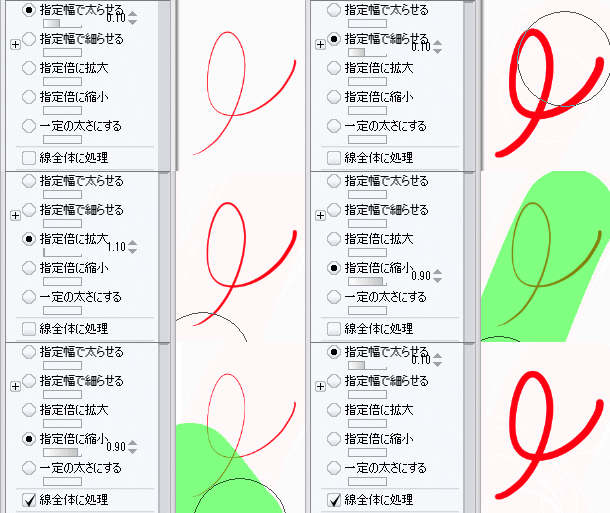
クリスタ 線の太さ 一定-線幅の縮小を、現在の線幅との比率で指定します。 ⑥ 一定の太さにする 指定した数値に線幅を変更します。 ⑦ 線全体に処理 オンにすると、線の一部をクリックしたときに、線全体に線幅修正を適用します。 ⑧ 制御点を追加して修正1線の太さを調整する さて、線画はなんとなくできあがりましたが、まだ全体がのっぺりしています。 おまけに髪の線の数が多いため人物が負けてしまっています。 そこで、ベクターレイヤーで使える便利なツール、線幅修正ツールを使います。


必修編 クリスタ講師がまとめるベクターレイヤー 随時更新 Togetter
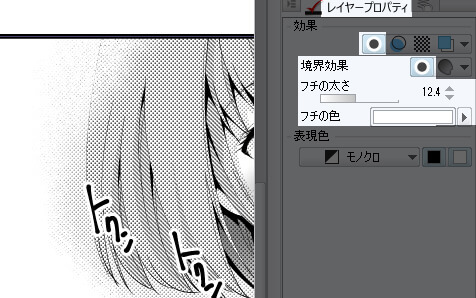
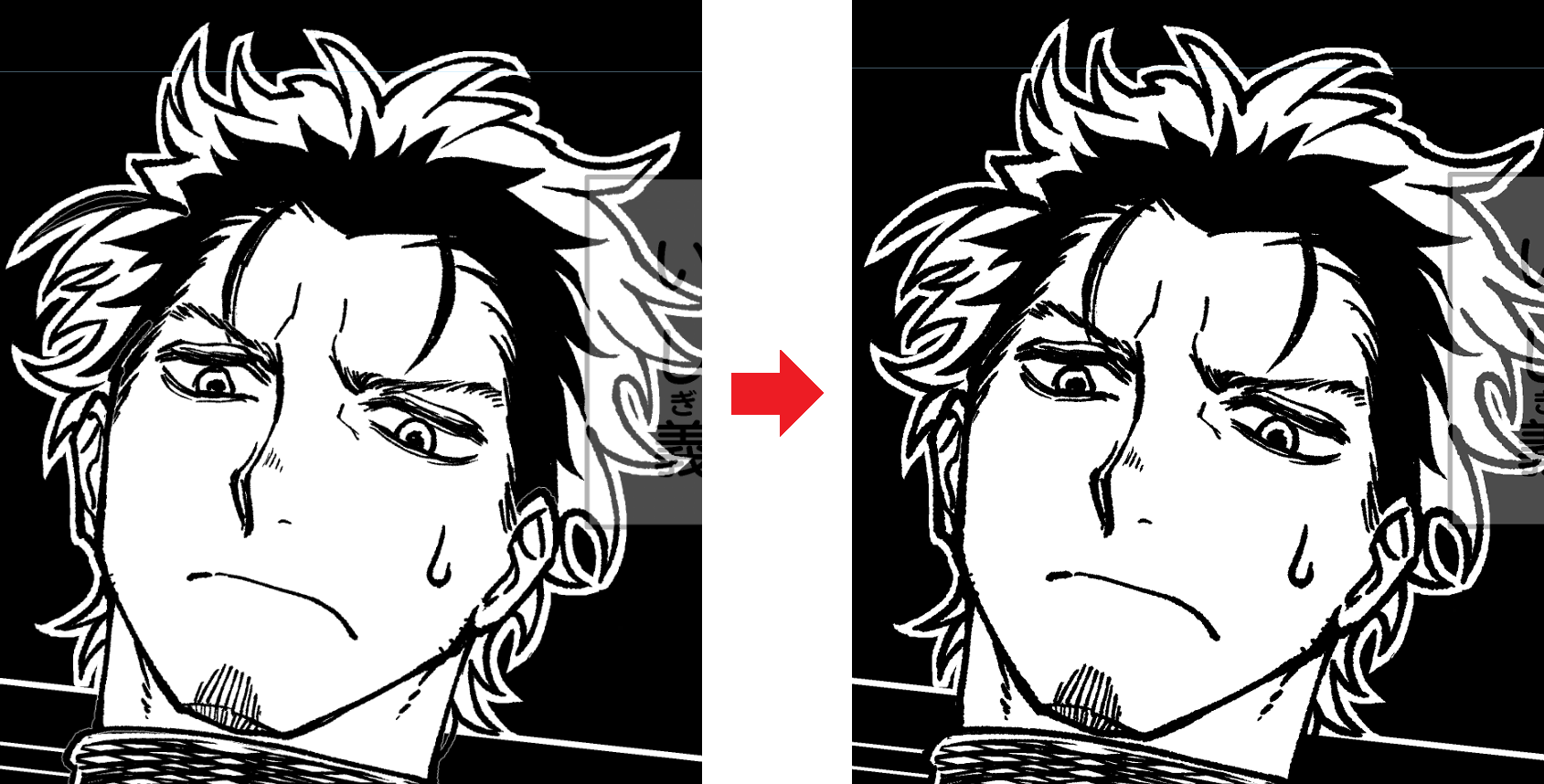
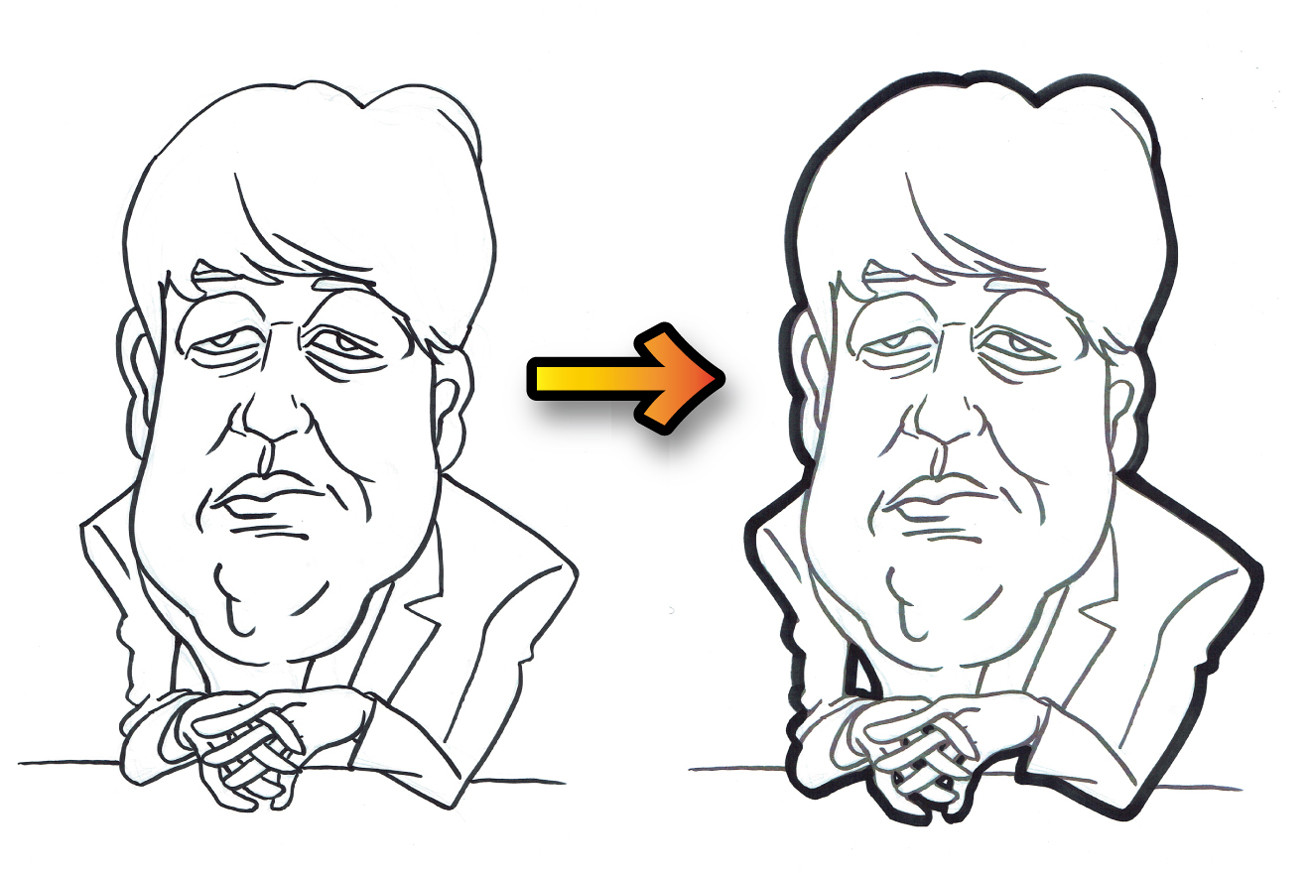
書き方のコツ クリスタ線画ペン入れの 書き方 のコツは以下の5つです。 ・一本線を描く ・描きやすい向きにキャンバスを回転させる ・線を長めに引いて消す ・ペンの太さを使い分ける ・影は濃 広い範囲の線の太さを、均一かつ微妙に調整するための小技 "モノクロ漫画の描き方 #4" by ナカシマ723ラボ 漫画を描いていると、長く作業した後で「あっ、このコマの線、ほかと比べて太すぎたな」とか「細すぎたな」と気づくことがあります。 また1枚のイラストを描いていても、 フチの色 を黒にし、 フチの太さ をを調整していきます。 フチの太さを調整すると、輪郭線の幅を自由に変えることができます。 白地を残したまま手軽に輪郭線を変更できる、非常に便利な機能です。 次は線幅修正機能を使った方法です。
ペンツール使用時の筆圧による線の濃淡について 線の太さだけを変えたい(太さだけに影響させたいcomicstudioのように)場合はどのようにしたらよいですか? ※ ヘルプメニュー→ バージョン情報で確認できます。 サブツール詳細にある、ブラシ先端「一定の太さにする」で 01とか006など細くしたい線幅を設定して 「線全体に処理」のチェックを外して、細くしたい線の先だけなぞります。 または、 「指定幅で細らせる」のどちらかを使って、細くしたいところだけなぞります。マンガやイラストの軸となる線画を魅力的に描いて、作品のレベルを上げましょう 線の太さを均一にしたいときは 一定の太さにするを選択し、 線全体に処理をオンにした上でなぞると、線が均一の太さになります 次(隙間無く囲って塗るツール:→https
線を描くときの基本は、細→太→細と滑らかに太さに強弱がつくことです。太い線が突然途切れたり、線の太さが途中で急に変わったりすると、見る人は引っかかりを感じます。 point3 滑らかなカーブ 線がヨレヨレだとそれだけでとても素人くさく見えます。 ② 「フチの太さ」から二重線の太さを変更。※二重線の間の太さは、使用するペンのサイズを変更。 ③「フチの色」から囲み枠の色を選択。 あとは、好きなペンや直線ツールを選び、素材ブラシのように線を引くだけです。クリスタ 線の太さ 均一 一定の太さの線が描けるツールのおすすめをお願いします Clip カラス口(カラスぐち、烏口、英語 ruling pen )は、製図用の特殊なペンで、ペン先の形状が烏のくちばしに似ていることからこの名で呼ばれる。 概要 二枚の細く
仕上げは 効果 と ツール で時短を目指す Clip Studio Paint講座 手描き文字 効果線編 いちあっぷ

一定の太さの線が描けるツールのおすすめをお願いします Clip Studio Ask
線の太さが変わらないのですがわかる方いらっしゃいませんか どこかで設定が変わってしまったのか線の太さがいつも均等になってしまってイラストを練習しようにもペン先が太いままなので練習になりません 下の線が優しく書いた線です。 ですが ペンツールなどで描画するのが一般的かと思います。 これを使用することでも等間隔な線を引くことが可能ですのでこちらを使われてみてもよろしいかと。 線の太さ(余白(透明色)の幅)を変更することが可能です。 等間隔な自由曲線を描画すること 直線は始点のアンカーポイントと終点のアンカーポイントを指定します。 (1)ページ上の好きな場所をクリックして、直線の始点を決めます。 (2)次に、終点位置までドラッグ後、ダブルクリックすると定規が確定され、直線が描画されます。 2 パス作成
クリスタ 線画作成に便利 曲線ツール と 曲線定規 の特長と効果的な使い方 Miku Love Net
初心者向け 線画の太さはどれくらいがいいの Pxごとに比べてみた スマホ向け メディバンペイント Medibang Paint
クリスタ枠線の太さを変更する コマの枠線を引いたときに、線の太さが気に入らなければ、変更していきましょう。 変更のしかたは 「操作」ツールの「オブジェクト」 を選択。 ツールプロパティにあるブラシサイズを好きな数値にします。線幅修正で一定の太さにした場合の、線の端について Clip しても線の太さは変えられないし背景を透明にしたりとすごくめんどくさいのですが、クリスタを使えば線の太さも自由自在でおまけに簡 通常のペンツールを使って直線を引く方法 ちなみに、 実は通常絵を描くために使っている鉛筆やGペンなどのツールでもそのまま直線を引くことが出来ます。 クリックしてShiftを押すと直線の軌跡が表示されるので、好きなところでクリックするとそこまでの線が引かれます。
Clip Studio ベクターレイヤーとは 使い方をマスターして楽々線画 絵師ノート
これぞクリスタの特徴 ベクターレイヤーが便利すぎる 山本電卓のマンガweb
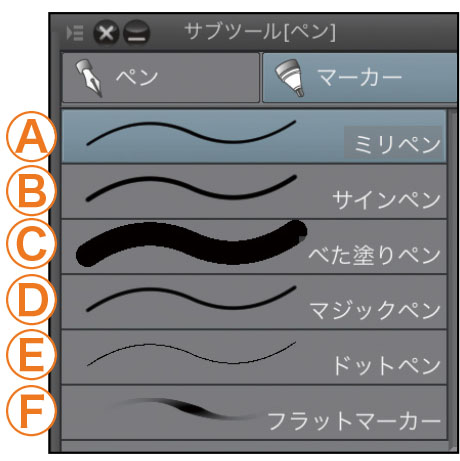
2.曲がる・水平に描きたいのに斜めになる 3.太さが一定じゃない どうでしょうか。 一つずつ解決策を提案していきます。 波打つ線 直線を描きたいのにうねうねしてしまうこと、ありますよね。 「デジタルであればこそ」の解決策は「手ブレ補正集中線ツールの使い方基本編 "図形・効果線 #3" by ClipStudioOfficial 集中線ツールとは、マンガ表現のひとつである集中線を作成するツールです。 集中線ツールを使い、様々な集中線を作ってみましょう。 集中線ツールのツールプロパティパレットで線の太さや密度など「ペン」グループと違い、どのブラシも強弱の少ない一定の太さで線を引くのに適しています。 a ミリペン 一定の太さで細い線を引けます。筆圧の最小値が高めに設定されているため、筆圧による太さの強弱がつきにくくなっています。 b サインペン
ベクターレイヤーの便利な使い方 Clip Studio のん屋の生活
線幅修正ツール Clip Studio Paintの使い方まとめ
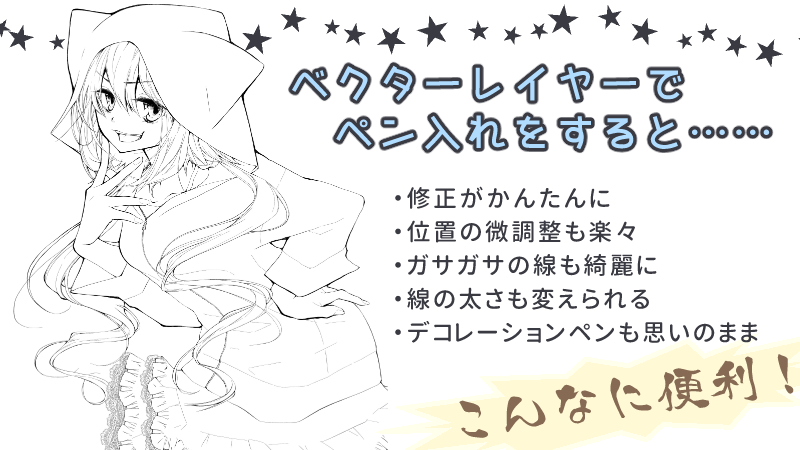
Clip Studio ベクターレイヤーとは 使い方をマスターして楽々線画 絵師ノート
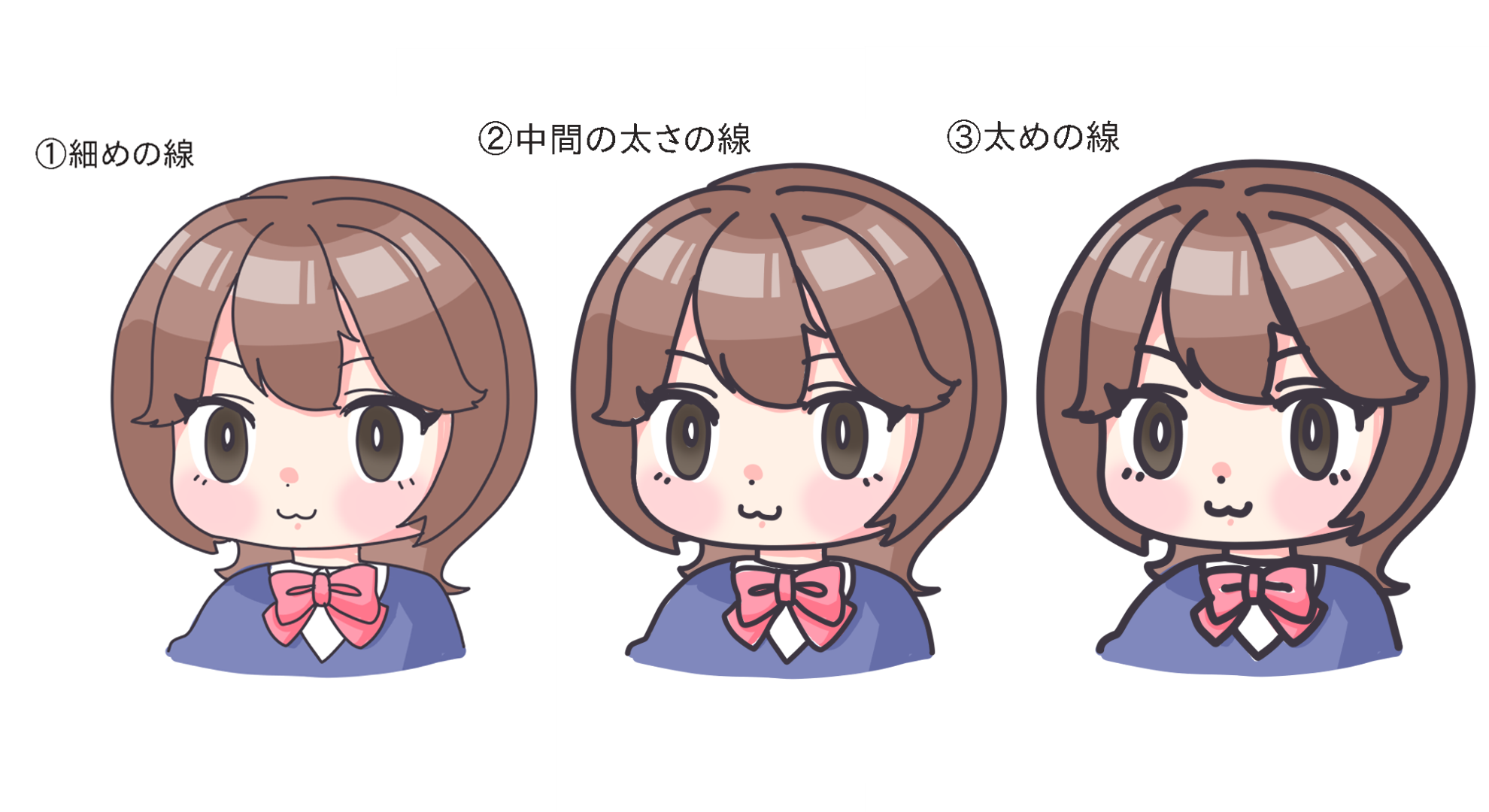
初心者向け 線画の太さはどれくらいがいいの Pxごとに比べてみた スマホ向け メディバンペイント Medibang Paint
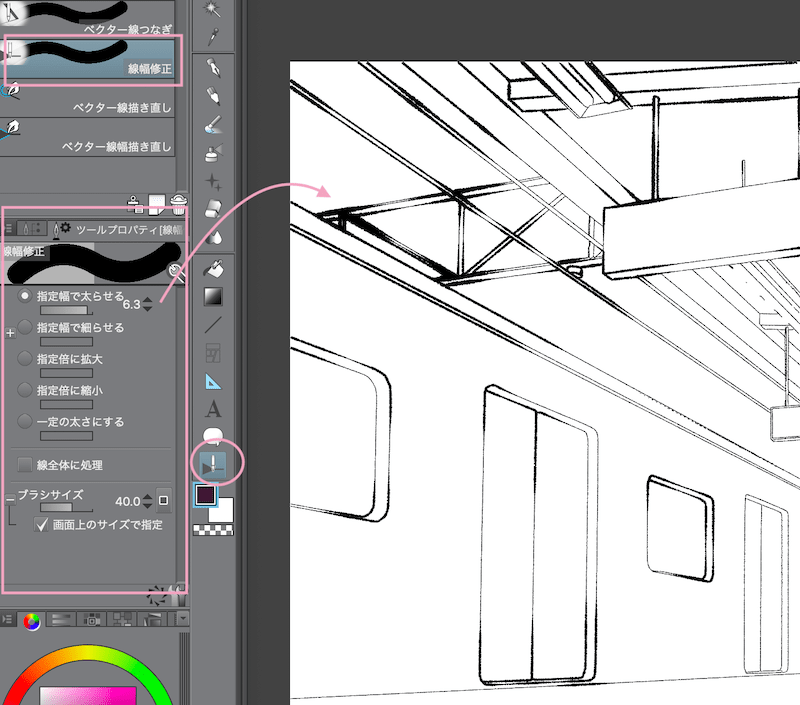
クリスタexで3d素材からラインとトーンを抽出するやり方 3dlt変換の基礎 Reach Rh Com
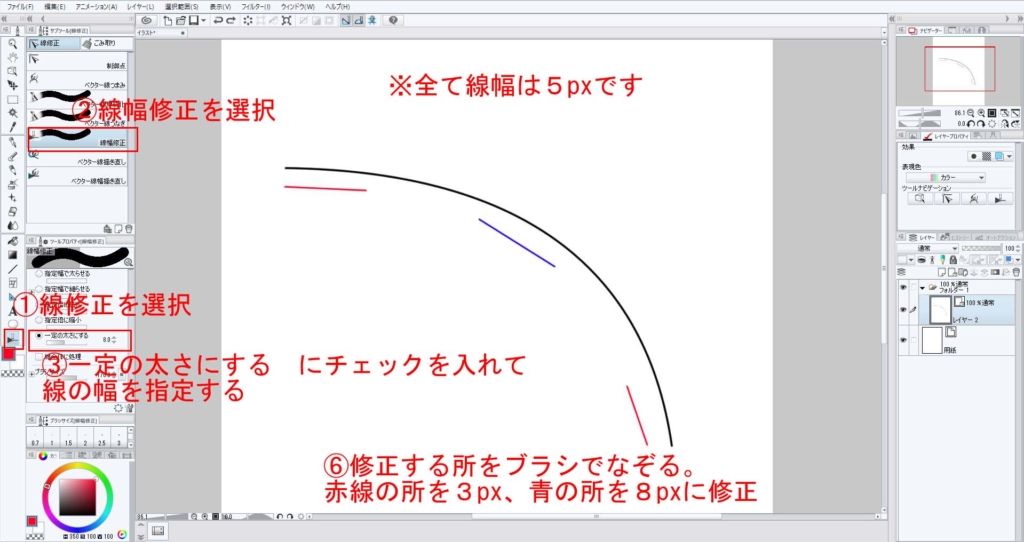
Clip Studio Paint デジタルイラストでキレイな線を引く方法 いろいろ雑記帳

線幅修正
1
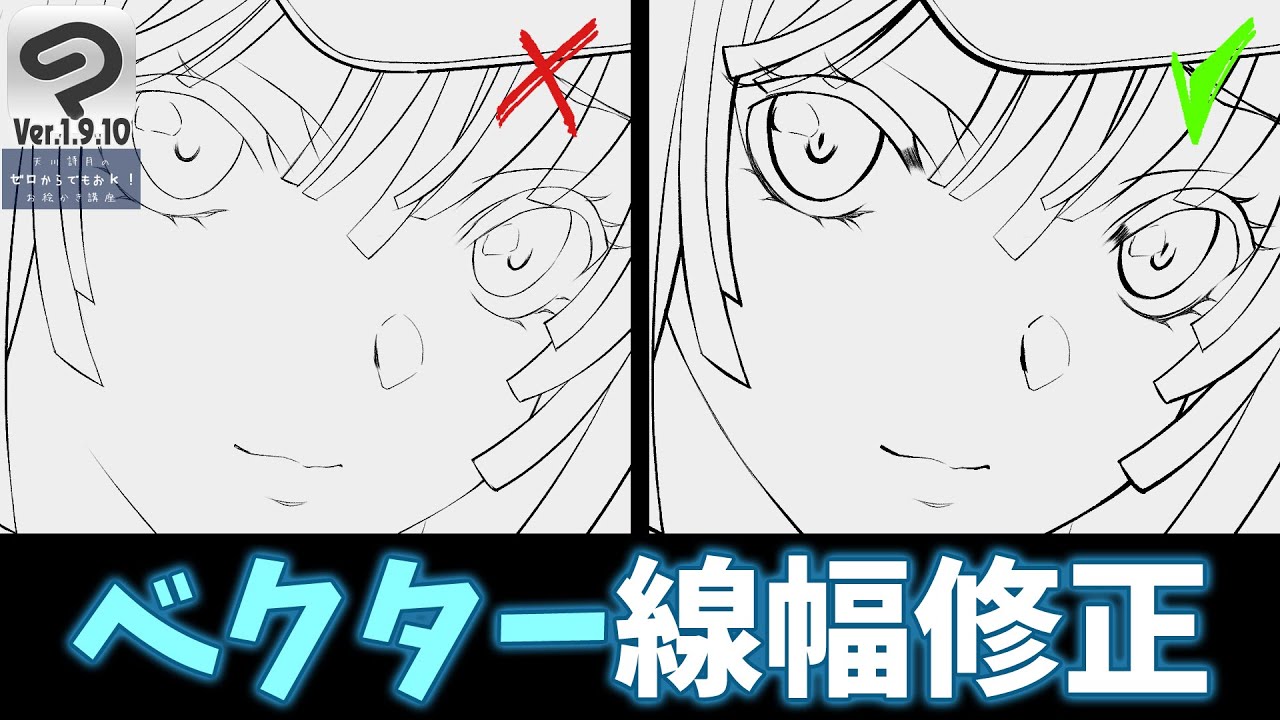
ベクター線幅修正ツールで線画を魅力的にする方法 Clip Studio Paint使い方講座 Youtube
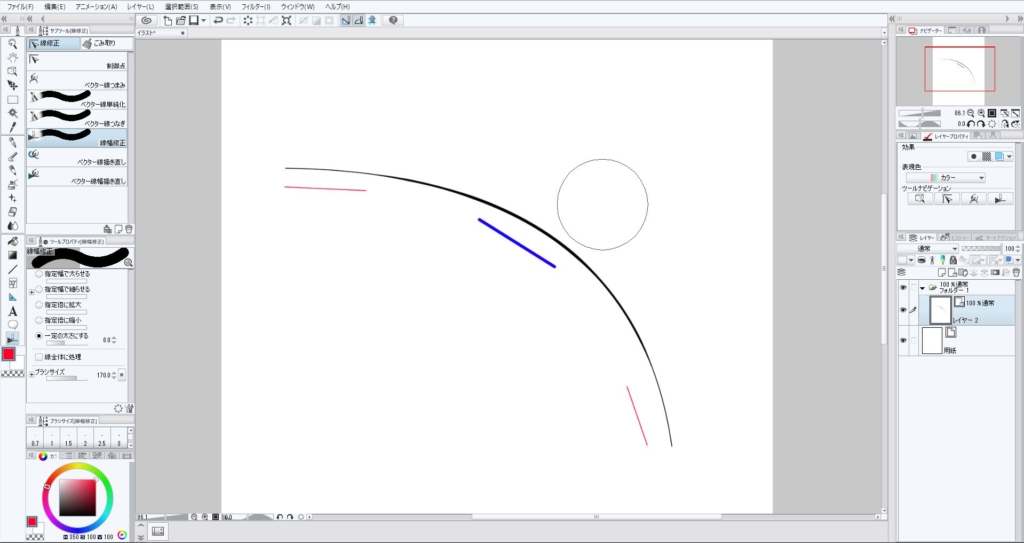
Clip Studio Paint デジタルイラストでキレイな線を引く方法 いろいろ雑記帳
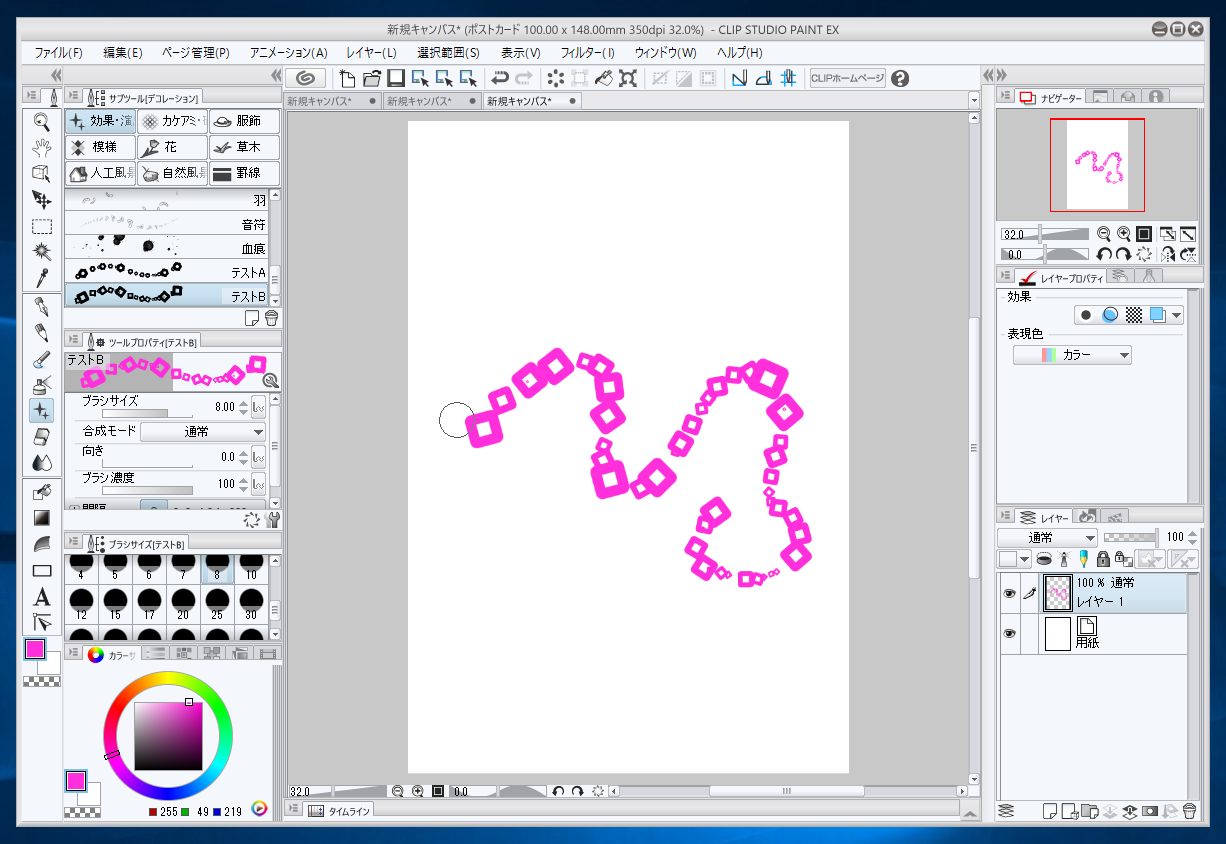
Clip Studio Paint カスタムパターンブラシのサイズの変化を防ぐ Ipentec
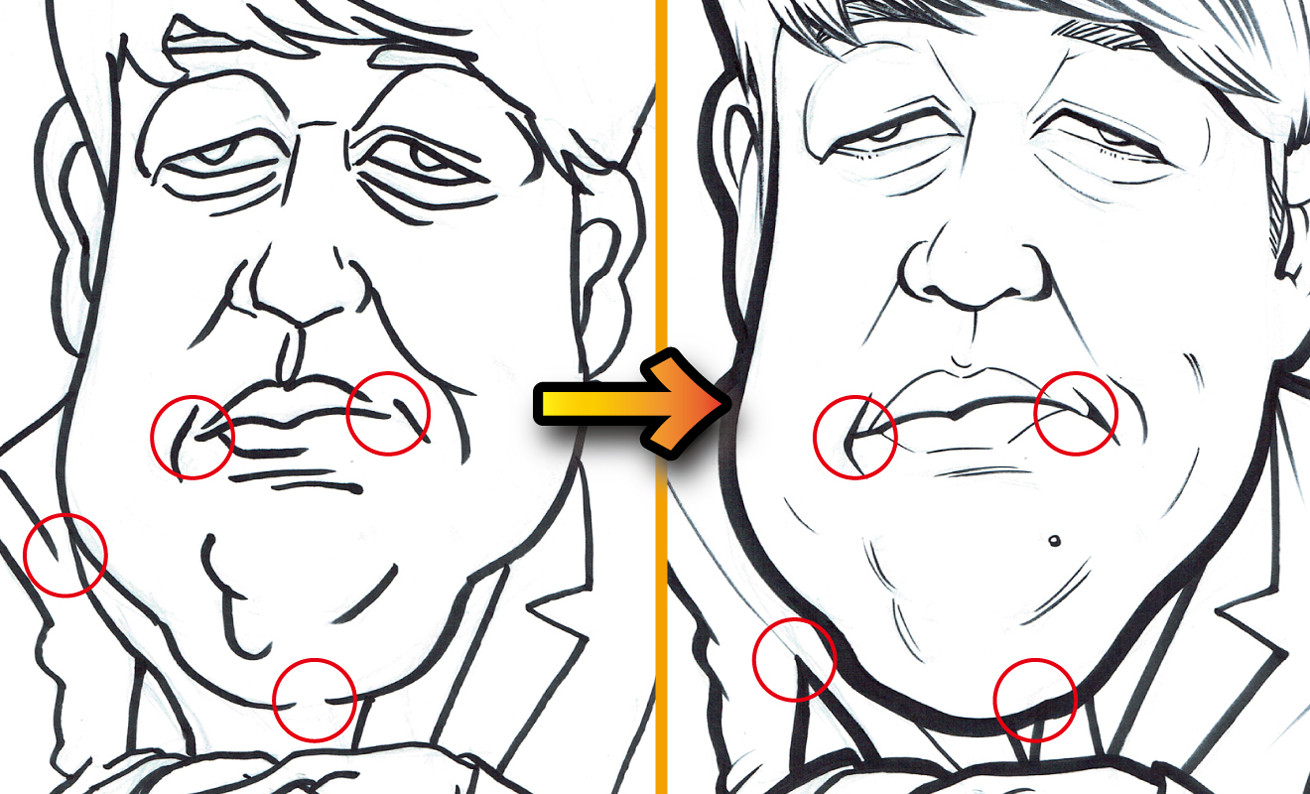
同じイラストでもここまで違う あなたの絵が劇的に向上する ラインクオリティ の話 株式会社lig

クリスタで漫画の線画を早く仕上げるための便利ツール 時短絵師うさぎ

線幅修正
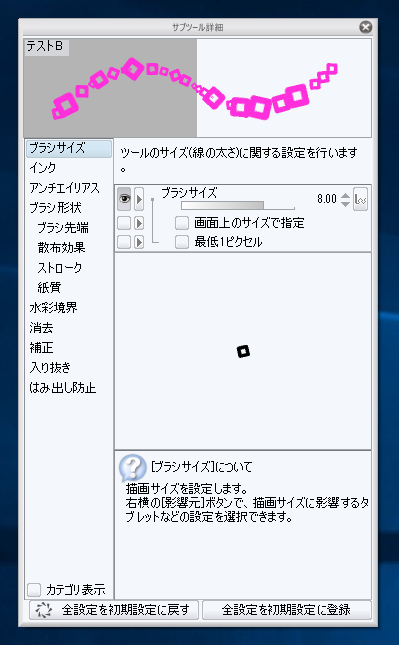
Clip Studio Paint カスタムパターンブラシのサイズの変化を防ぐ Ipentec
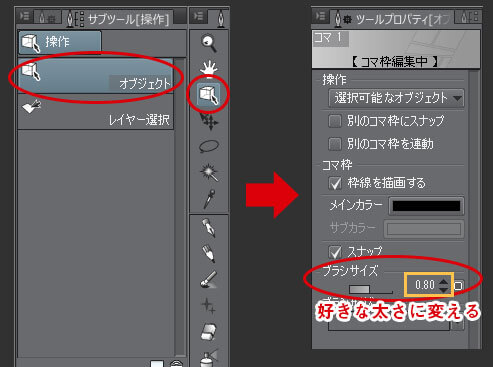
クリスタのコマ割り コマ枠作成と枠線の太さや間隔を変更する方法 テラストーリーズ
ざかペン イラスト練習帳
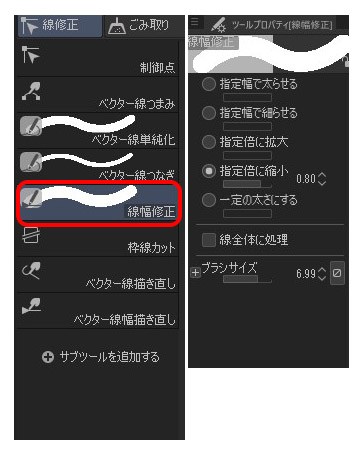
絶対使いこなしたい クリスタの超優秀な ベクターレイヤー 紫あつしブログ
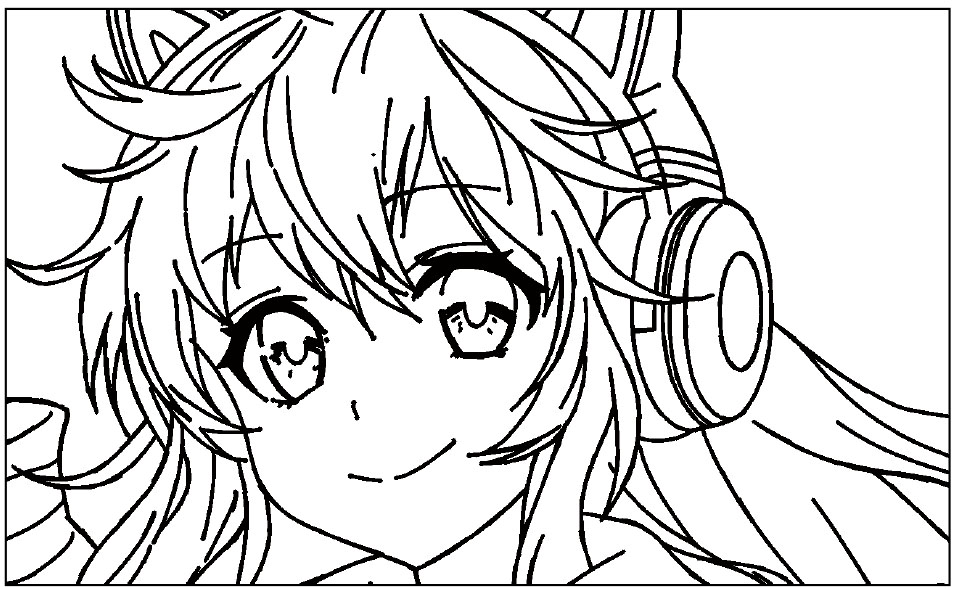
用途や意図に合わせて 線 の強弱や質感を使い分けよう Ipadではじめよう Clip Studio Paint 第6回 Pictures
線幅修正で一定の太さにした場合の 線の端について Clip Studio Ask
クリスタで線幅を変更する方法まとめ
広い範囲の線の太さを 均一かつ微妙に調整するための小技 モノクロ漫画の描き方 4 By ナカシマ723ラボ Clip Studio Tips
同じイラストでもここまで違う あなたの絵が劇的に向上する ラインクオリティ の話 株式会社lig
Clip Studio ベクターレイヤーとは 使い方をマスターして楽々線画 絵師ノート
諦めるのはまだ早い 作風に合わせて素材の線幅を修正する 漫画素材工房 Manga Materials

ペンの筆圧を設定しよう イラストtips集 アルパカ学園

線画の太さを決める3つのルールとは イラスト漫画専門ブログたこくらnote

クリスタでラスターやアナログ原稿の線幅を変更できます 山本電卓のマンガweb
クリスタで線幅を変更する方法まとめ
編集できるベクター線で線画のクオリティを上げる Clip Studio Paint Ex 公式ガイドブックより イラスト マンガ描き方ナビ
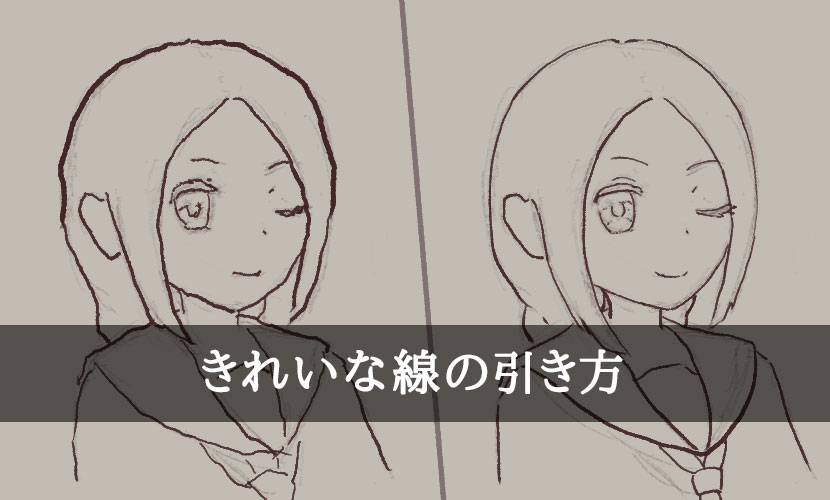
きれいな線の引き方 ソフトとフィジカルからアプローチ あさきりゆう そんな日々
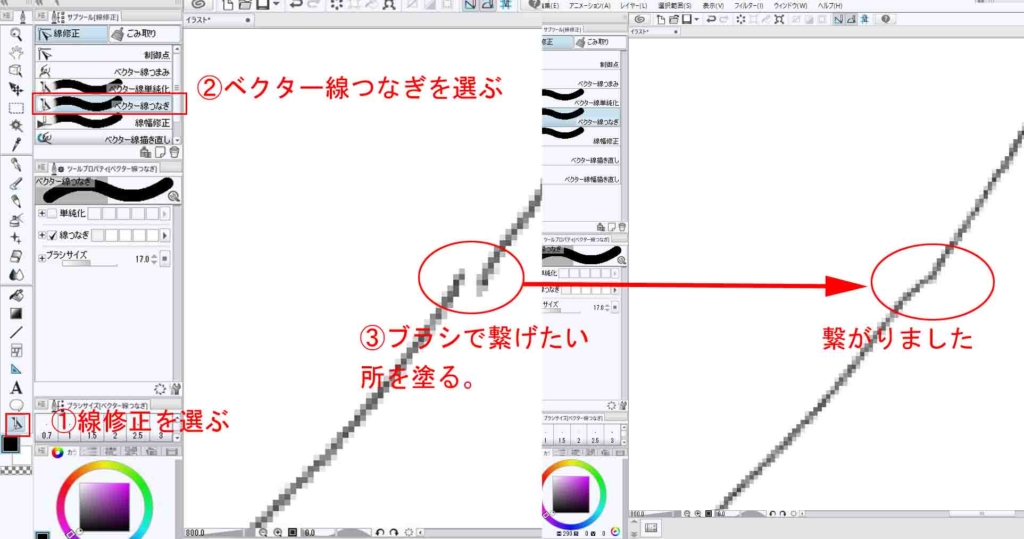
Clip Studio Paint デジタルイラストでキレイな線を引く方法 いろいろ雑記帳
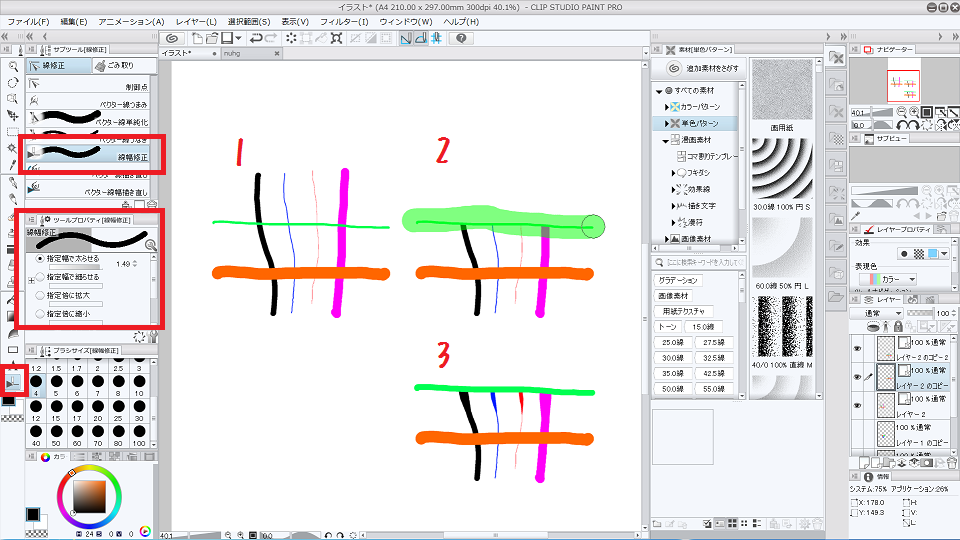
ペン入れ ベクターレイヤーを使いこなそう きれいな線画を描く クリスタ 和波の創作活動ブログ Xxfiction

クリスタでラスターやアナログ原稿の線幅を変更できます 山本電卓のマンガweb
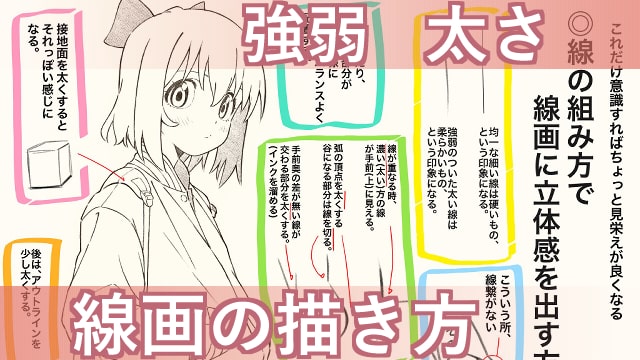
イラスト 線画の描き方 線の強弱や太さを使い分けよう お絵かき図鑑

13 Clip Studio Custom Brushes Ideas Clip Studio Paint Drawing Tips Custom
Illustratorで線の太さを変更する 点線の作り方も解説 ただデザ

デジタルイラスト初心者の線画ガタガタ問題の解決法 ペンの太さと画面サイズは確認した ねこねこにゅーす

聖月 クリスタの筆圧設定のハナシ たまーに あなたの使ってるブラシサイズはいくつ みたいな質問がありますが 筆圧設定次第では同じブラシサイズでも線の太さ が変わります 動画のように筆圧設定のグラフを横一線にしてしまえば一定の太さの線になる

線画の太さを決める3つのルールとは イラスト漫画専門ブログたこくらnote
用途や意図に合わせて 線 の強弱や質感を使い分けよう Ipadではじめよう Clip Studio Paint 第6回 Pictures
クリスタ ベクターまとめ Twitter
クリスタで素材を活用する方法いろいろ Togetter

線幅修正ツール Clip Studio Paintの使い方まとめ
編集できるベクター線で線画のクオリティを上げる Clip Studio Paint Ex 公式ガイドブックより イラスト マンガ描き方ナビ

線の太さが変わらないのですがわかる方いらっしゃいませんか Clip Studio Paintのみんなに聞いてみよう Clip Studio
9 ベクター線の調整 太さを調整する 村上ゆいちのベクターレイヤーで描く軽やかな線画 メイキング Feat クリエイター Illuststudio 使い方講座 Clip Studio 創作応援サイト
クリスタで線幅を変更する方法まとめ
ベクターで描く線画の描き方 基本編 ベクターの基本小技まとめ Clip Studio

Illustrator 線幅ツールで線に強弱を追加する Mizuncoo
1
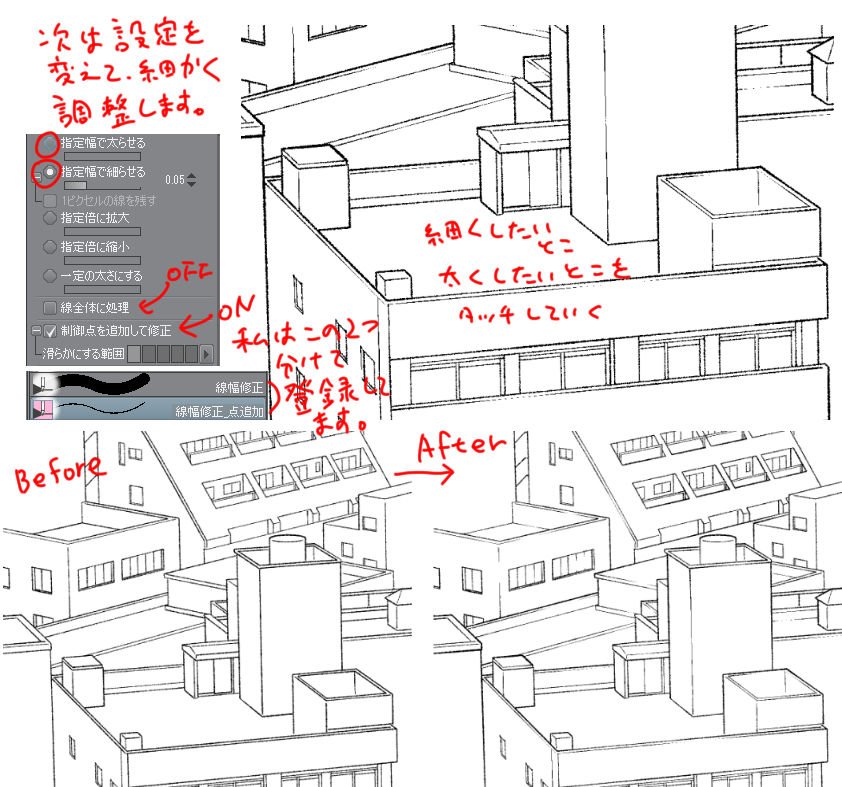
クリスタ ベクターまとめ Twitter
綺麗な線が描ける クリスタの便利機能 ベクターレイヤー とは あにどっと

これぞクリスタの特徴 ベクターレイヤーが便利すぎる 山本電卓のマンガweb

イラスト 線画の描き方 線の強弱や太さを使い分けよう お絵かき図鑑
仕上げは 効果 と ツール で時短を目指す Clip Studio Paint講座 手描き文字 効果線編 いちあっぷ

初心者向け 線画の太さはどれくらいがいいの Pxごとに比べてみた スマホ向け メディバンペイント Medibang Paint
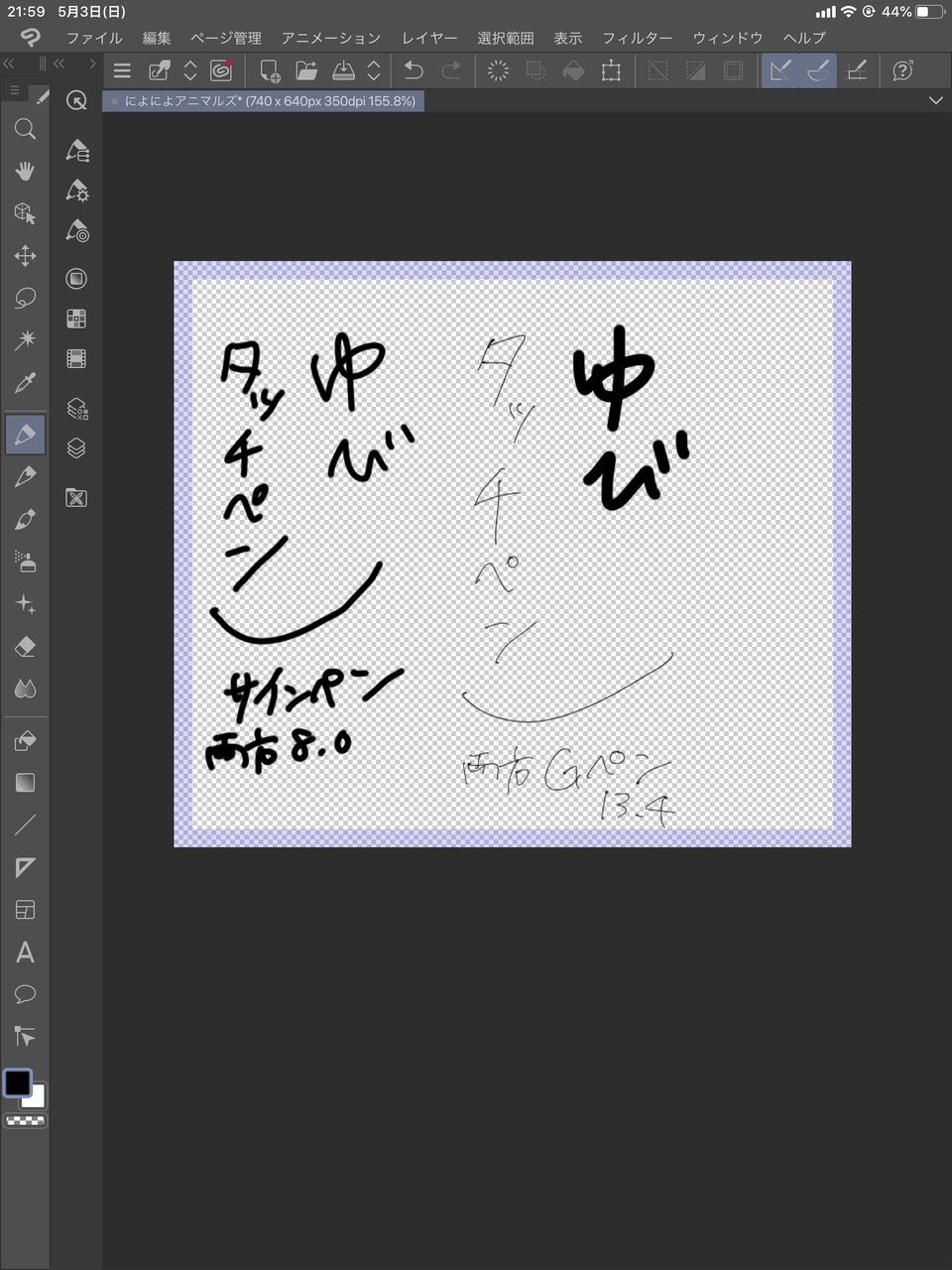
タッチペンと指で線の太さが違う Clip Studio Ask
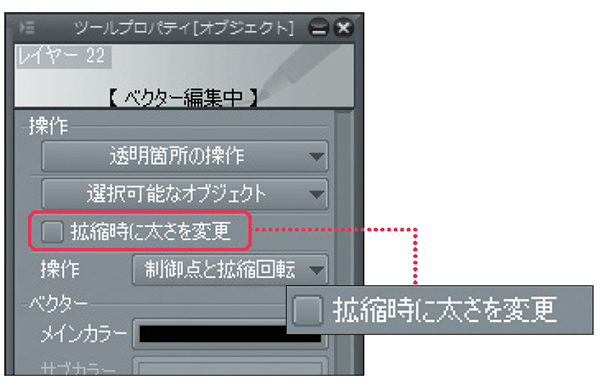
編集できるベクター線で線画のクオリティを上げる Clip Studio Paint Ex 公式ガイドブックより イラスト マンガ描き方ナビ

Clipstudioベクター線修正 Clip Studio Paint Pro Sora Flickr

クリスタ描いた線の太さ変え方 線画を描いた後に自由に調整する方法 Clip Studio Paint Youtube
必修編 クリスタ講師がまとめるベクターレイヤー 随時更新 Togetter
クリスタでフキダシの色や太さを変更する方法 Ima Color

聖月 クリスタの筆圧設定のハナシ たまーに あなたの使ってるブラシサイズはいくつ みたいな質問がありますが 筆圧設定次第では同じブラシサイズでも線の太さ が変わります 動画のように筆圧設定のグラフを横一線にしてしまえば一定の太さの線になる
お手軽に綺麗な線が引ける 初心者のためのブラシ設定講座 いちあっぷ
クリップスタジオのラスターレイヤー ベクターレイヤーの種類や違いを覚えよう コンテアニメ工房
イラスト 線画の描き方 線の強弱や太さを使い分けよう お絵かき図鑑
Clip Studio ベクターレイヤーとは 使い方をマスターして楽々線画 絵師ノート
編集できるベクター線で線画のクオリティを上げる Clip Studio Paint Ex 公式ガイドブックより イラスト マンガ描き方ナビ
初心者向け 線画の太さはどれくらいがいいの Pxごとに比べてみた スマホ向け メディバンペイント Medibang Paint
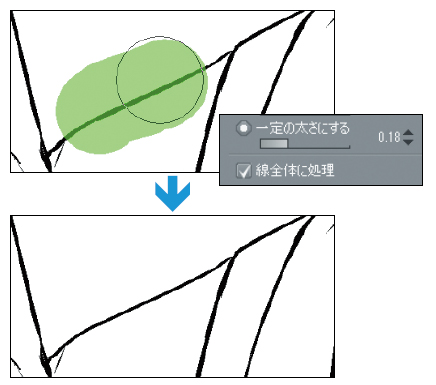
編集できるベクター線で線画のクオリティを上げる Clip Studio Paint Ex 公式ガイドブックより イラスト マンガ描き方ナビ
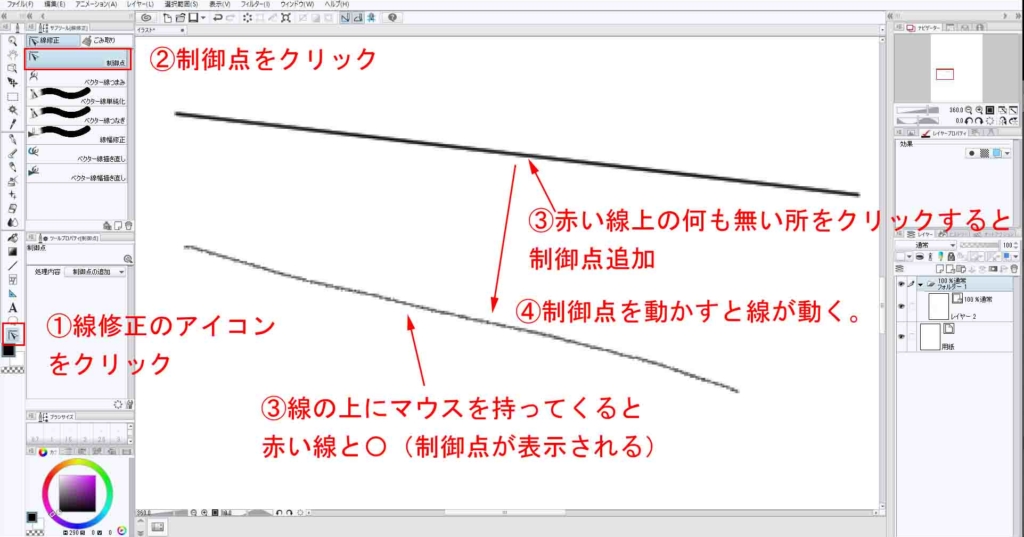
Clip Studio Paint デジタルイラストでキレイな線を引く方法 いろいろ雑記帳
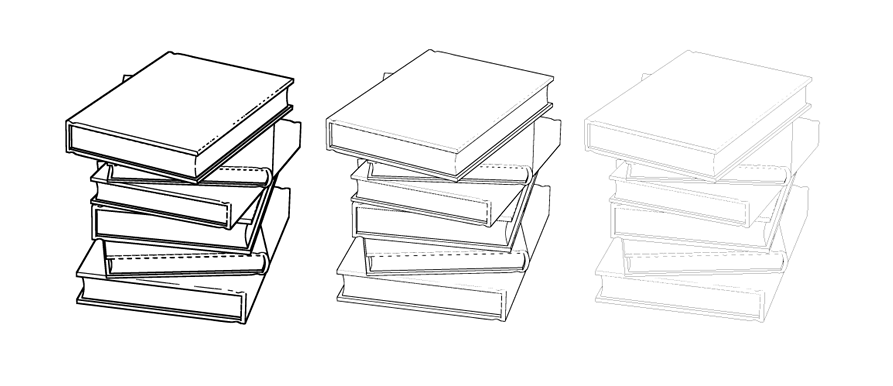
クリスタで線幅を変更する方法まとめ
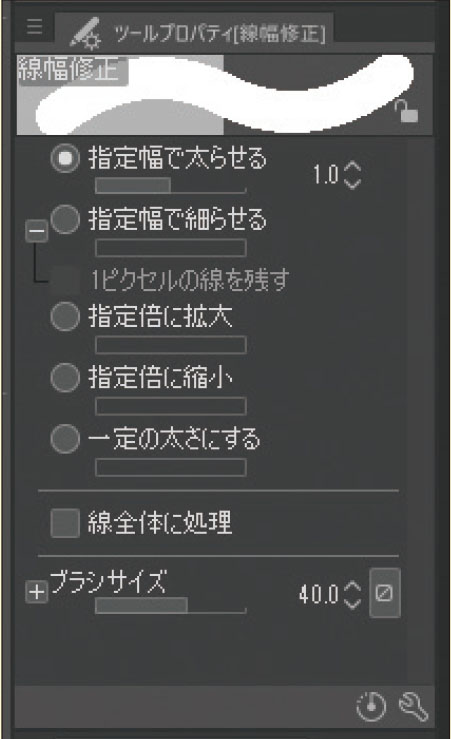
ベクターレイヤー ならではの便利な機能を把握する Clip Studio Paint Pro デジタルイラストガイド 第5回 Pictures
3
クリスタについての質問です 線幅修正で 一定の太さにする が選べませんどう Yahoo 知恵袋
これぞクリスタの特徴 ベクターレイヤーが便利すぎる 山本電卓のマンガweb
Clip Studio Paint カスタムパターンブラシのサイズの変化を防ぐ Ipentec
Anoue
イラスト 筆圧調整を設定して強弱のある線を描こう 講座 クリップスタジオ使い方講座 Youtube
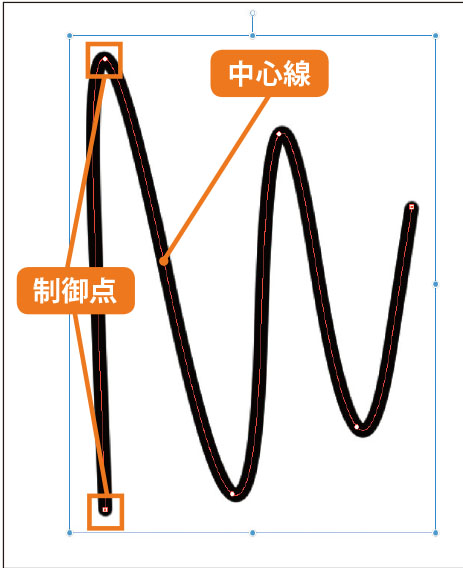
ベクターレイヤー ならではの便利な機能を把握する Clip Studio Paint Pro デジタルイラストガイド 第5回 Pictures
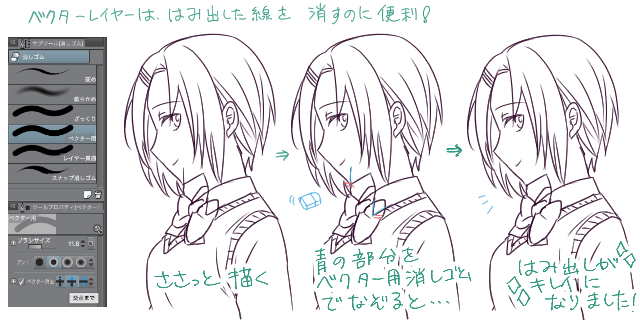
デジタル線画を克服 のびやかで魅力的な線を描くコツ イラスト マンガ描き方ナビ
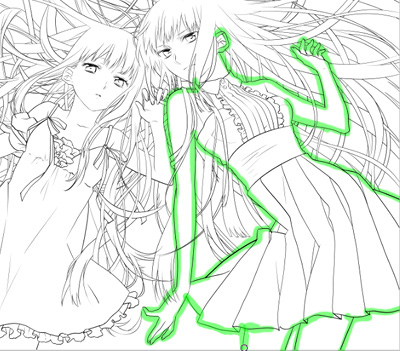
9 ベクター線の調整 太さを調整する 村上ゆいちのベクターレイヤーで描く軽やかな線画 メイキング Feat クリエイター Illuststudio 使い方講座 Clip Studio 創作応援サイト
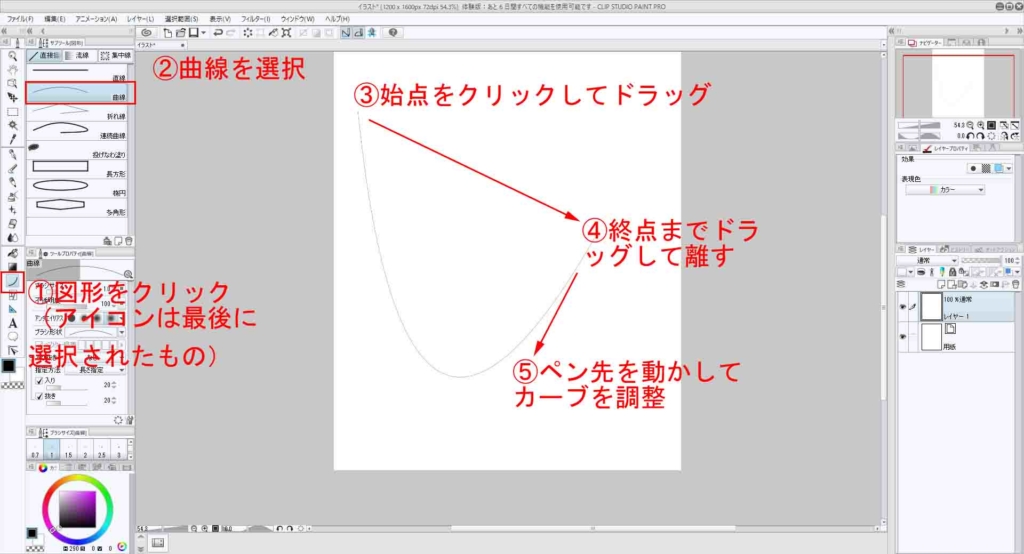
Clip Studio Paint デジタルイラストでキレイな線を引く方法 いろいろ雑記帳

Illustrator 線幅ツールで線に強弱を追加する Mizuncoo
1
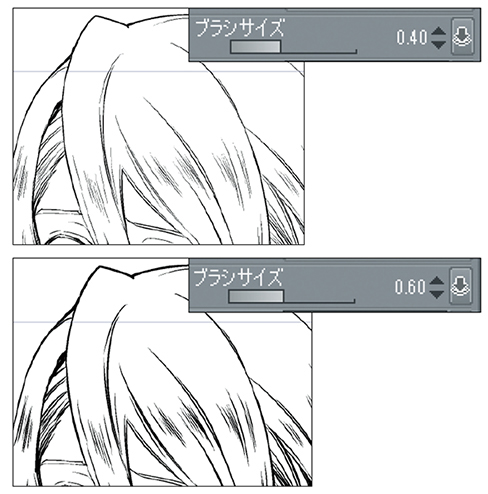
編集できるベクター線で線画のクオリティを上げる Clip Studio Paint Ex 公式ガイドブックより イラスト マンガ描き方ナビ
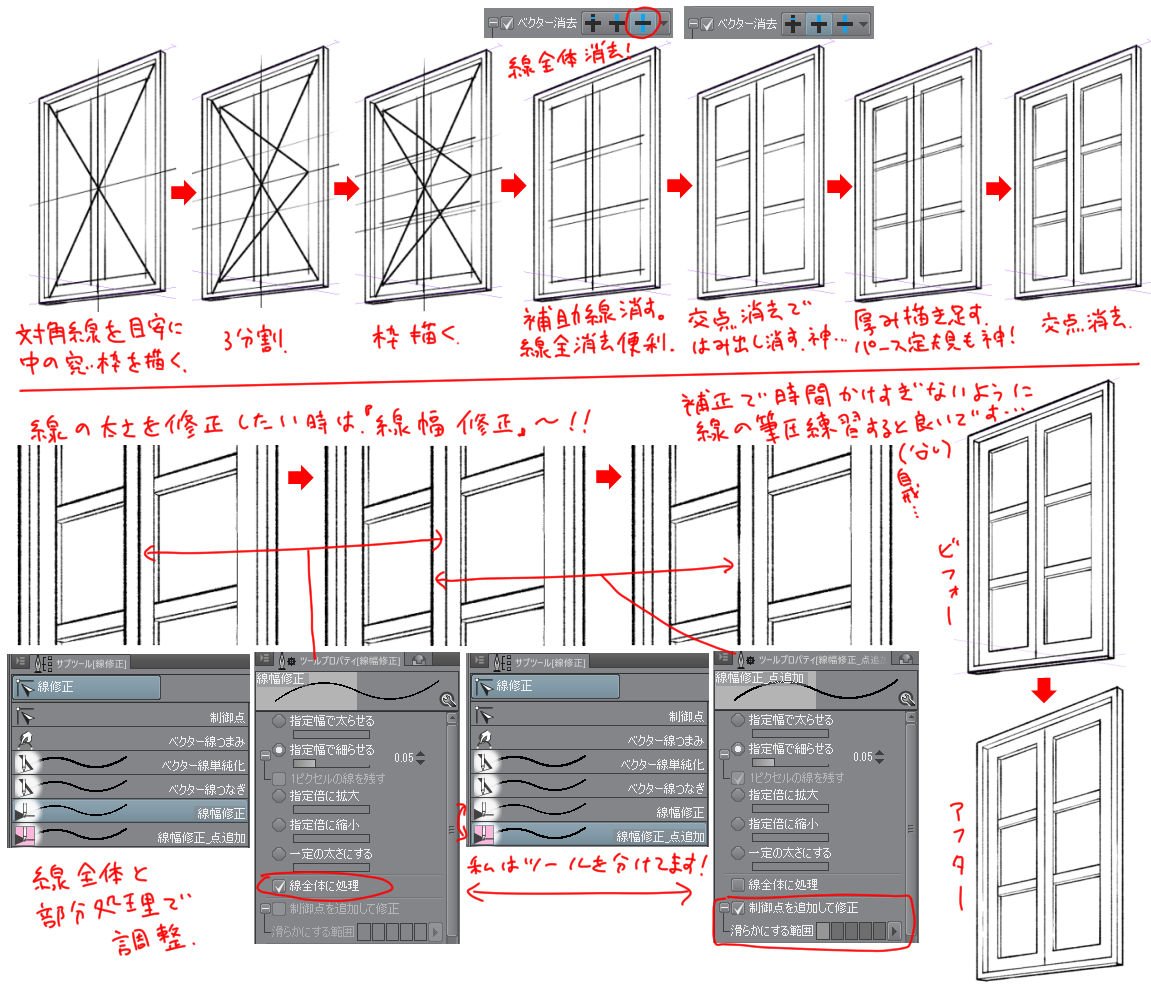
クリスタ ベクターまとめ Twitter

13 Clip Studio Custom Brushes Ideas Clip Studio Paint Drawing Tips Custom
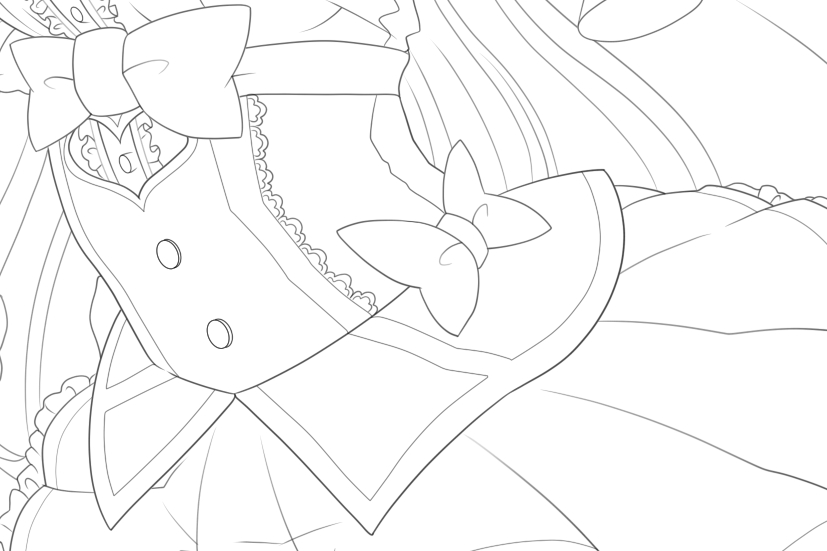
Ok例とng例で理解度up 線画で立体感を表現する3つのコツ いちあっぷ
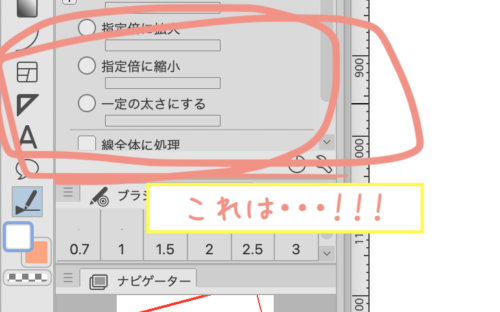
Clip Studio Paintの曲線ツールでアイコンを作りました ペンタブ クリスタデビュー うさぎ先生の教育ひきだし
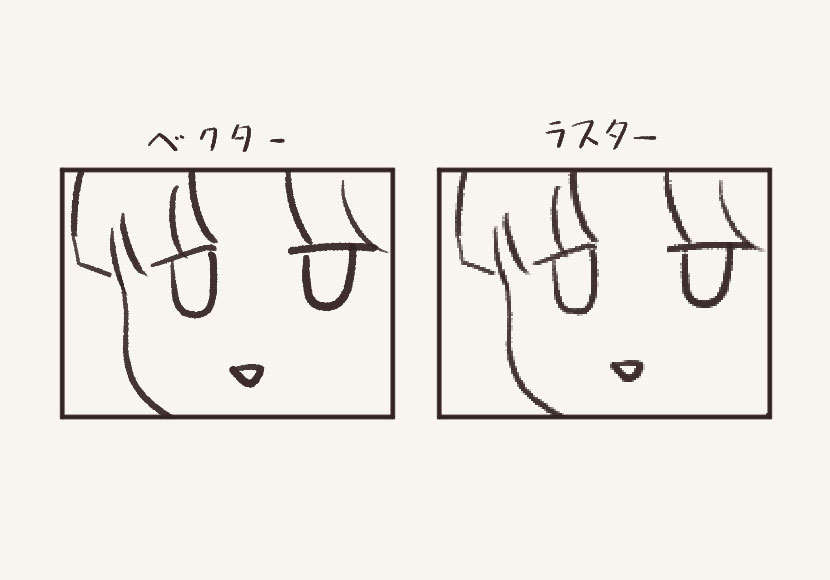
クリスタ便利機能 ベクターレイヤーの使い方 あさきりゆう そんな日々
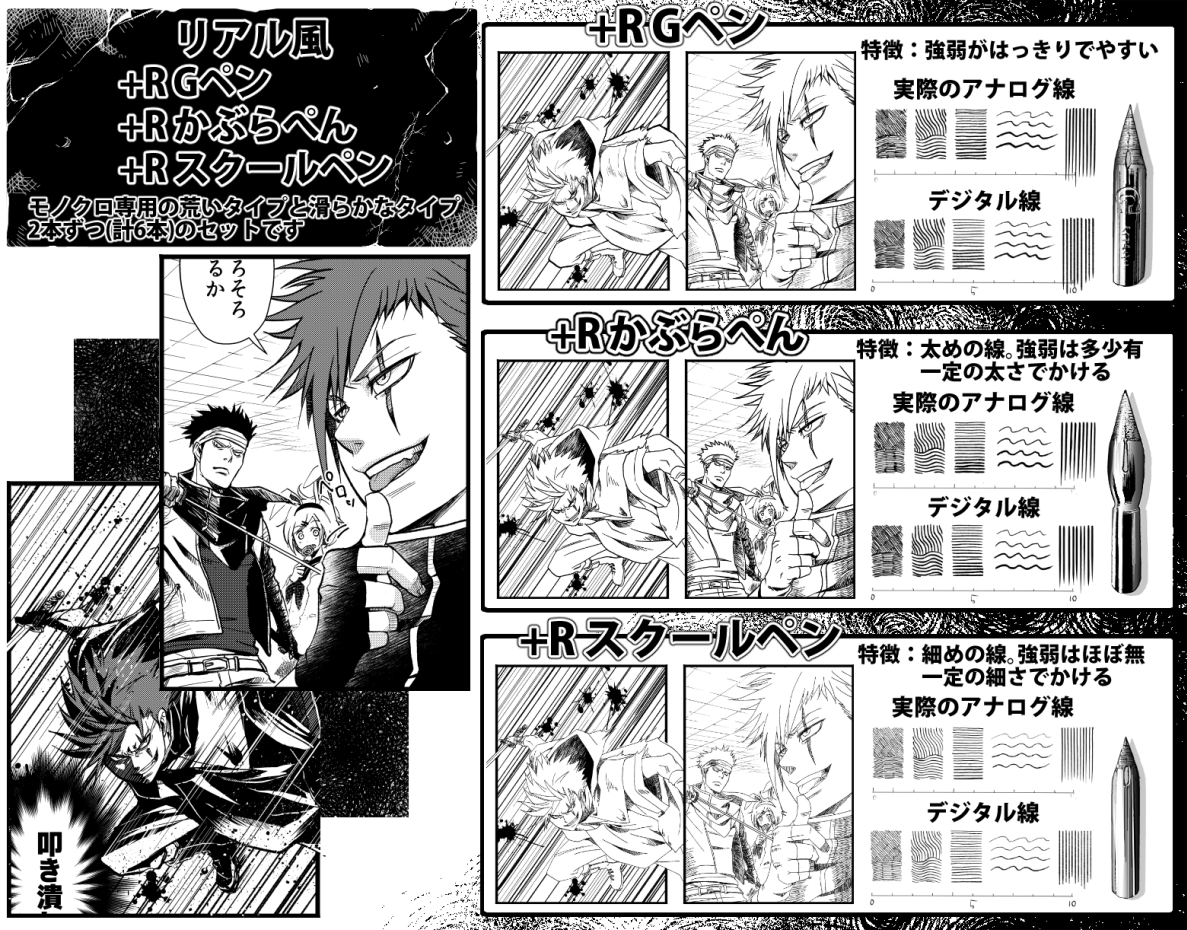
تويتر らびまる على تويتر Takotoma22 弱い筆圧でも結構簡単に強弱がつくので元々筆圧強い人には慣れが必要かもしれないですね でもサイズ変えずにずっと描けそうでしょ
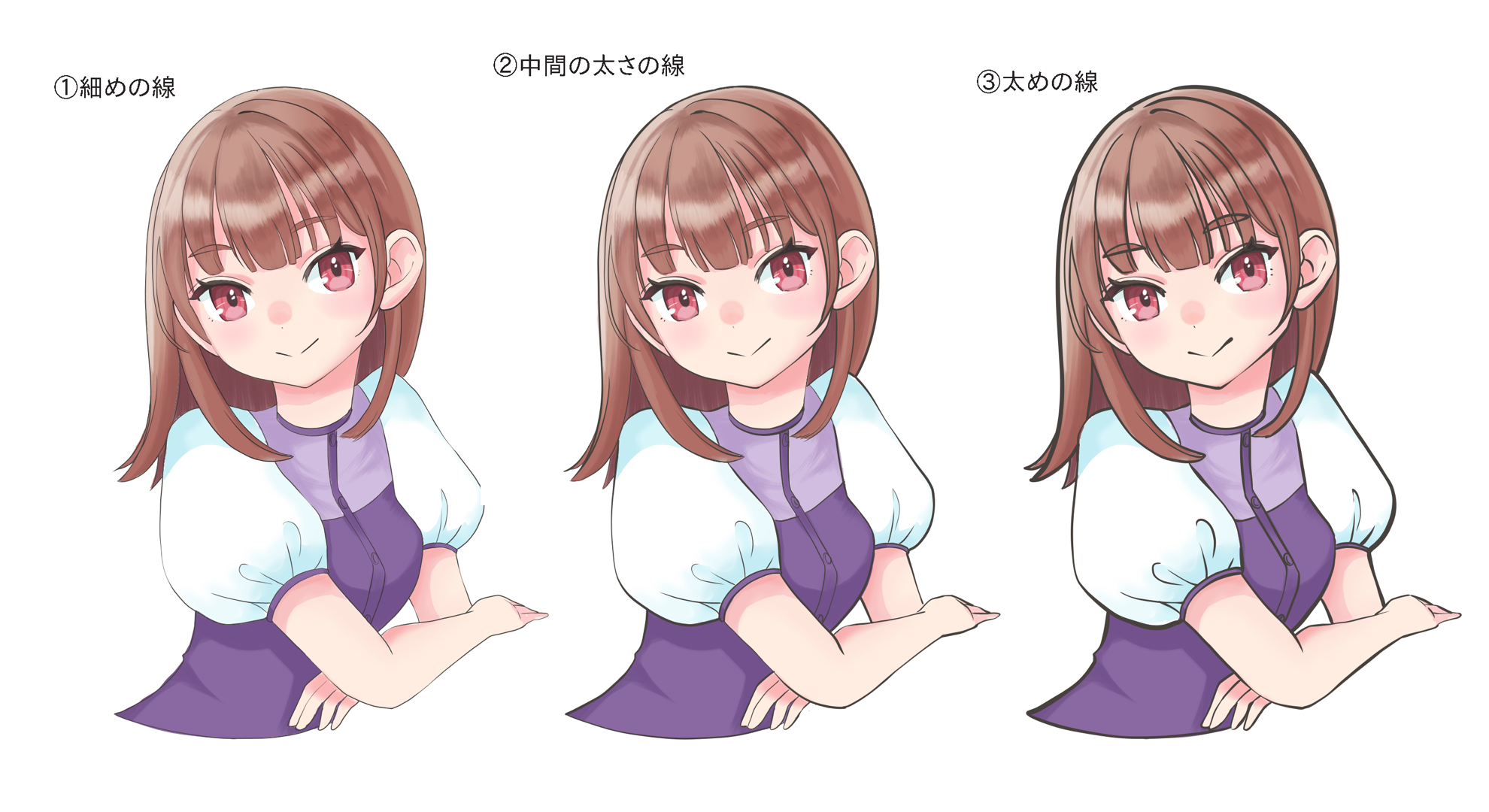
初心者向け 線画の太さはどれくらいがいいの Pxごとに比べてみた スマホ向け メディバンペイント Medibang Paint
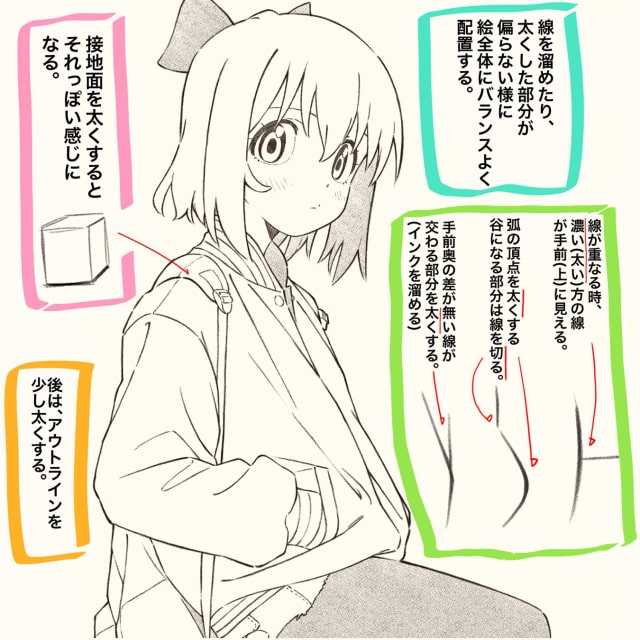
イラスト 線画の描き方 線の強弱や太さを使い分けよう お絵かき図鑑
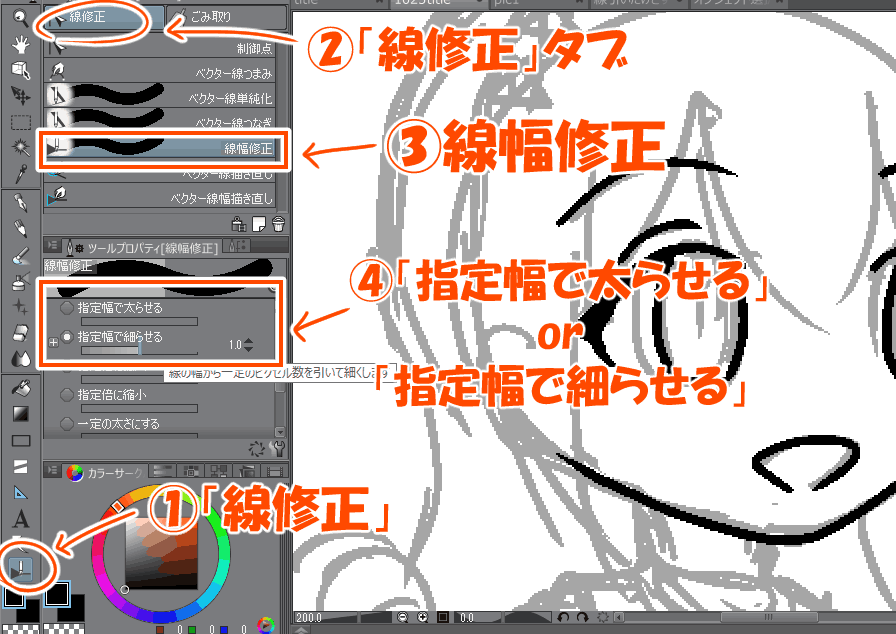
クリスタ ベクターレイヤーで線を思い通りに操ろう すたーすらっしゅ
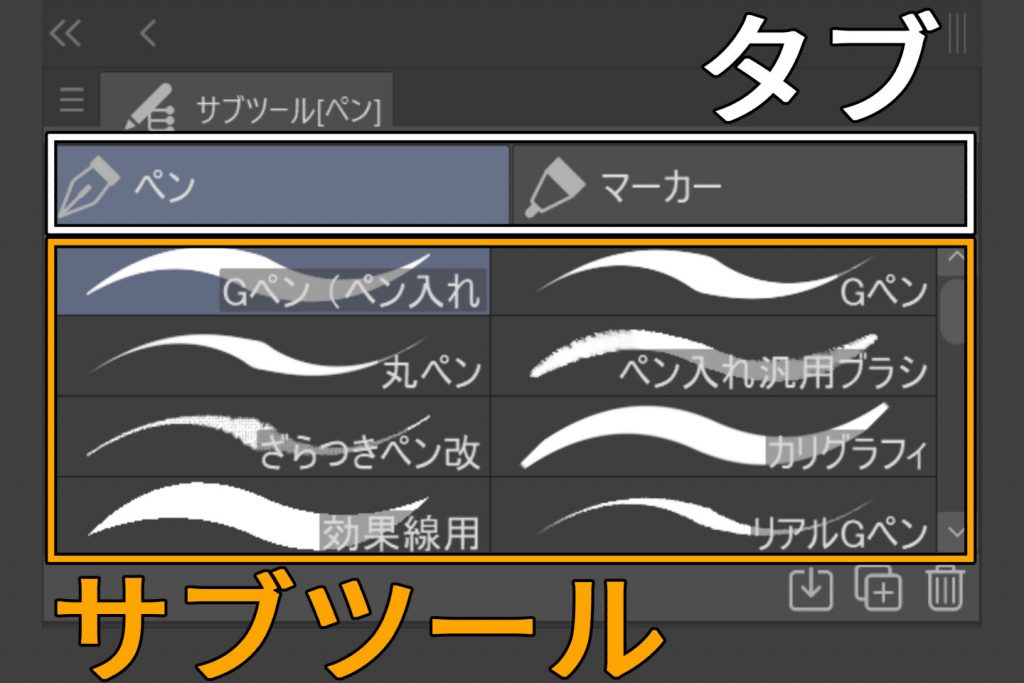
クリスタのツールを覚えよう これだけわかれば描けるツール一覧 イラスト 漫画 マンガ 教室 Egaco エガコ

線の太さでお悩み 線のタッチの紹介 均一の太さの線 着彩を優先して見せたい細い線 ペン画風の線 クリップスタジオペイント使い方講座 Youtube


コメント
コメントを投稿